
Dịch Vụ Sửa Chữa, Bảo Dưỡng, Sữa Chữa, Bảo Dưỡng Tivi
Vì Sao Tivi Không Kết Nối Được Wifi? Hướng Dẫn Khắc Phục Chi Tiết Tại Nhà 2025
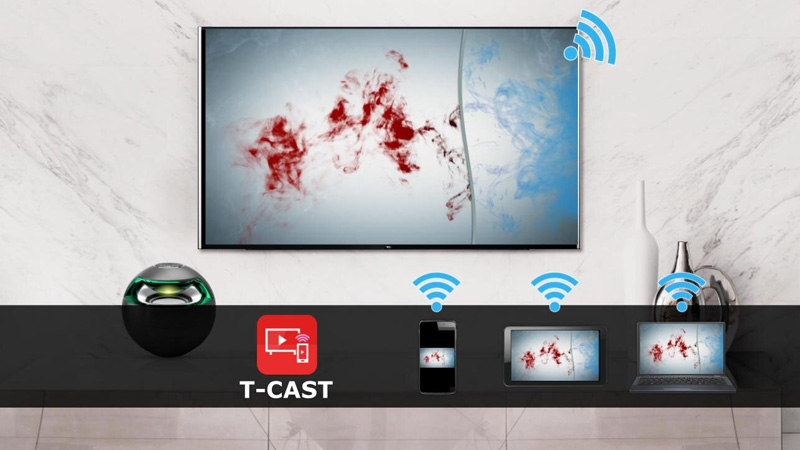
Trong thời đại công nghệ số ngày nay, chiếc tivi thông minh (Smart Tivi) đã trở thành trung tâm giải trí không thể thiếu của mỗi Ax88com kho game đa dạng. Từ việc xem phim trực tuyến, nghe nhạc, đọc báo cho đến chơi game, tất cả đều đòi hỏi một kết nối mạng Internet ổn định. Chính vì vậy, tình trạng tivi đột ngột không kết nối được Wifi hoặc bắt được Wifi nhưng không vào được mạng luôn gây ra sự khó chịu lớn cho người dùng.
Khi gặp phải sự cố này, nhiều người thường lập tức nghĩ đến việc thiết bị đã bị hỏng hóc nghiêm trọng. Tuy nhiên, trên thực tế, phần lớn các nguyên nhân đều xuất phát từ các lỗi phần mềm xung đột nhỏ, cài đặt sai lệch hoặc sự cố từ phía nhà mạng mạng. Bài viết này sẽ mổ xẻ chi tiết mọi nguyên nhân và cung cấp cho bạn quy trình từng bước để tự khắc phục triệt để tại nhà.
Dấu hiệu nhận biết tivi không kết nối được Wifi thành công
Trước khi đi sâu vào tìm cách giải quyết, bạn cần xác định chính xác biểu hiện lỗi của tivi nhà mình. Việc nhận diện đúng dấu hiệu sẽ giúp bạn thu hẹp phạm vi nguyên nhân và tiết kiệm thời gian xử lý.
Tivi hoàn toàn không tìm thấy tên mạng Wifi
Đây là hiện tượng khi bạn vào phần cài đặt mạng trên tivi, bấm tìm kiếm các mạng Wifi xung quanh nhưng danh sách hiện ra trống trơn, hoặc hiển thị mạng của nhà hàng xóm nhưng tuyệt đối không thấy tên bộ phát Wifi của nhà mình, mặc dù các thiết bị khác như điện thoại, máy tính bảng vẫn đang bắt sóng và sử dụng bình thường.
Tivi báo kết nối Wifi thất bại ngay từ bước nhập mật khẩu
Sau khi bạn chọn đúng tên Wifi nhà mình và nhập mật khẩu, màn hình tivi xoay vòng một lát rồi hiển thị thông báo lỗi như: “Không thể kết nối với mạng”, “Sai mật khẩu” (dù bạn đã kiểm tra kỹ từng ký tự), hoặc “Kết nối không thành công”. Lúc này thiết bị hoàn toàn chưa thiết lập được liên kết với bộ phát router.
Tivi đã kết nối thành công với Wifi nhưng không có Internet
Đây là trường hợp đánh lừa người dùng nhiều nhất. Trên góc màn hình hoặc trong phần trạng thái mạng hiển thị biểu tượng Wifi đã được kết nối đầy vạch. Tuy nhiên, khi bạn mở các ứng dụng như YouTube, Netflix hoặc trình duyệt web, màn hình chỉ hiển thị vòng tròn tải dữ liệu liên tục hoặc báo lỗi “Không có kết nối Internet”, “Vui lòng kiểm tra lại đường truyền mạng”.
Xem thêm: Tìm hiểu điều hòa nối ống gió LG ZBNQ24GM1A0/ZUAC1 chi tiết
Nguyên nhân phổ biến khiến tivi không kết nối được Wifi
Để sửa lỗi một cách khoa học, chúng ta cần hiểu rõ gốc rễ của vấn đề. Sự cố mất kết nối mạng trên tivi thường do các nhóm nguyên nhân chính sau đây cấu thành.
Sự cố xuất phát từ thiết bị phát Wifi (Router/Modem)
Router Wifi hoạt động liên tục 24/7 trong thời gian dài rất dễ rơi vào trạng thái quá tải (bị nghẽn mạch băng thông). Khi có quá nhiều thiết bị cùng truy cập vào một bộ phát, Router có thể từ chối cấp phát địa chỉ IP cho các thiết bị mới hoặc thiết bị có chip nhận sóng yếu hơn như tivi. Ngoài ra, lỗi xung đột cấu hình IP giữa các thiết bị trong mạng nội bộ cũng là nguyên nhân thường gặp.
Lỗi phần mềm hoặc xung đột hệ thống trên tivi
Smart Tivi thực chất hoạt động giống như một chiếc điện thoại thông minh cỡ lớn, có hệ điều hành riêng (Tizen OS, WebOS, Android TV,…). Trong quá trình sử dụng, các tệp tin rác tích tụ hoặc các ứng dụng chạy ngầm có thể gây xung đột hệ thống, khiến tiến trình quản lý mạng bị đóng băng, dẫn đến việc không thể nhận diện dữ liệu mạng.
Khoảng cách địa lý và vật cản gây suy giảm tín hiệu
Chip nhận sóng Wifi tích hợp bên trong tivi thường không có ăng-ten ngoài mạnh mẽ như máy tính. Nếu bạn đặt tivi quá xa bộ phát Router, hoặc giữa hai thiết bị có nhiều vật cản dày như tường bê tông, cửa kính, tủ gỗ, hoặc đặt gần các thiết bị gây nhiễu sóng (lò vi sóng, điện thoại không dây, thiết bị Bluetooth), tín hiệu Wifi nhận được sẽ cực kỳ yếu, chập chờn hoặc không thể kết nối ổn định.

Tivi bị sai lệch thông tin thời gian hệ thống
Một nguyên nhân tưởng chừng như vô lý nhưng lại xảy ra rất thường xuyên trên các dòng Smart Tivi. Khi tivi bị mất nguồn điện trong thời gian dài hoặc cập nhật lỗi, đồng hồ ngày giờ trên tivi có thể bị lùi về quá khứ (ví dụ năm 1970 hoặc năm 2000). Sự chênh lệch thời gian này khiến chứng chỉ bảo mật HTTPS của các trang mạng và ứng dụng không trùng khớp với máy chủ, dẫn đến việc tivi từ chối truy cập Internet để bảo vệ hệ thống.
Các bước khắc phục lỗi tivi không kết nối được Wifi tại nhà
Khi đã nắm được các nguyên nhân cốt lõi, bạn hãy bình tĩnh thực hiện lần lượt các giải pháp xử lý từ đơn giản đến phức tạp dưới đây.
Kiểm tra mạng Wifi bằng thiết bị di động khác
Trước khi can thiệp vào tivi, hãy lấy điện thoại di động hoặc máy tính để kiểm tra lại đường truyền tổng. Nếu điện thoại của bạn cũng không thể vào được mạng khi kết nối cùng một sóng Wifi đó, vấn đề chắc chắn nằm ở nhà mạng hoặc Router. Bạn cần kiểm tra lại dây cáp quang cắm vào Modem có bị lỏng, đứt hay không, hoặc liên hệ tổng đài hỗ trợ của nhà mạng để được xử lý kỹ thuật.
Khởi động lại toàn bộ thiết bị mạng và tivi
Đây là phương pháp “kinh điển” nhưng mang lại tỷ lệ thành công lên đến 80% đối với các lỗi xung đột phần mềm thông thường.
-
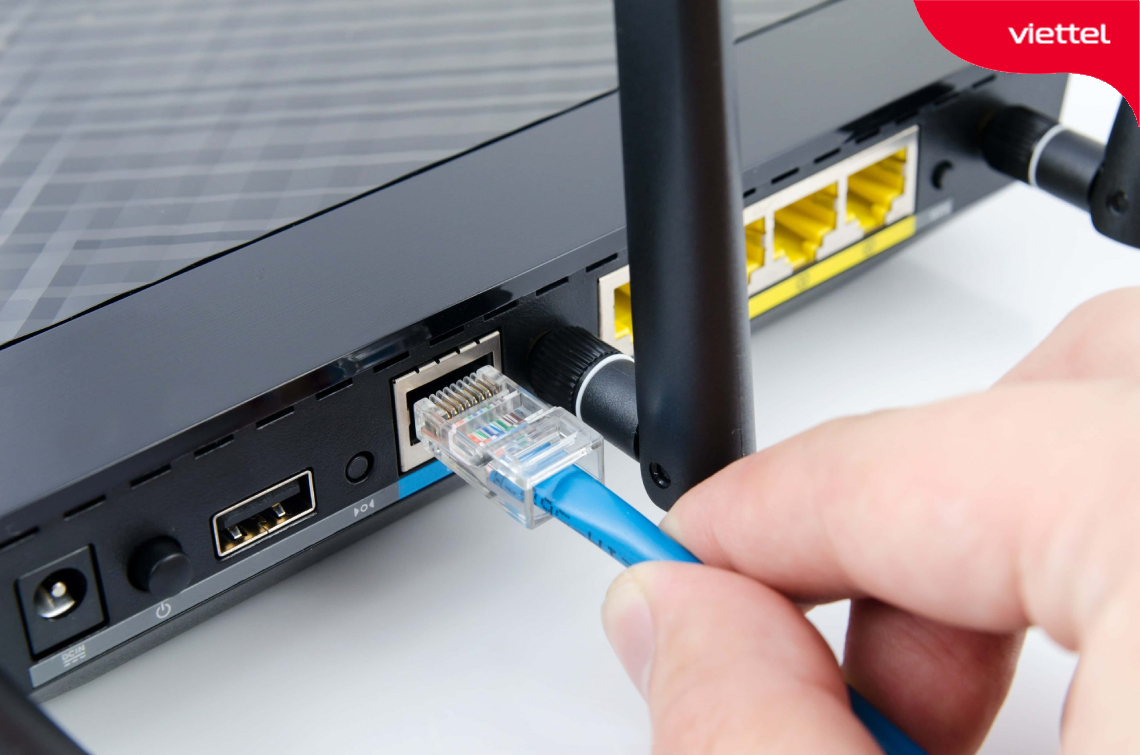
Đối với Router/Modem Wifi: Bạn tiến hành rút phích cắm điện của thiết bị ra khỏi ổ cắm. Đợi khoảng 30 giây đến 1 phút để toàn bộ tụ điện bên trong xả hết năng lượng và xóa sạch bộ nhớ đệm. Sau đó cắm điện trở lại và đợi các đèn tín hiệu (Pon, Internet, Lan, 2.4G/5G) sáng xanh ổn định.
-
Đối với Tivi: Bạn không chỉ tắt tivi bằng chiếc remote (điều khiển từ xa) vì lúc này tivi chỉ chuyển sang chế độ chờ (Standby). Hãy rút trực tiếp dây nguồn tivi ra khỏi ổ điện, nhấn giữ nút nguồn vật lý trên thân tivi khoảng 10 giây để xả bảng mạch, đợi 2 phút rồi cắm lại.
Kiểm tra lại cài đặt Ngày và Giờ trên tivi
Nếu tivi báo đã kết nối Wifi thành công nhưng không thể truy cập bất kỳ ứng dụng nào, hãy kiểm tra ngay mục thời gian theo các bước sau:
-
Vào mục Cài đặt (Settings) trên tivi -> Chọn Hệ thống hoặc Trình quản lý hệ thống.
-
Tìm đến mục Thời gian (Date & Time).
-
Kiểm tra xem ngày, giờ, múi giờ có đang hiển thị chính xác với thời gian thực tế hay không. Nếu bị sai, hãy tắt chế độ “Cập nhật tự động” đi, tiến hành chỉnh sửa thủ công bằng tay cho thật chính xác, hoặc chuyển múi giờ về GMT +07:00 (Băng Cốc/Hà Nội). Sau khi lưu lại, hãy thử mở lại YouTube để kiểm tra kết quả.
Hướng dẫn thiết lập địa chỉ IP thủ công (Cấu hình IP tĩnh)
Khi tivi của bạn bị kẹt ở bước “Đã kết nối với bộ định tuyến nhưng không thể kết nối với Internet”, nguyên nhân lớn nhất là tivi không nhận được địa chỉ IP tự động (DHCP) từ Router hoặc DNS bị chặn. Cài đặt IP tĩnh sẽ giải quyết triệt để lỗi này.
Cách lấy thông tin mạng từ máy tính hoặc điện thoại
Để cài đặt IP tĩnh chính xác cho tivi, bạn cần biết dải địa chỉ mạng mà Router nhà mình đang cấp phát. Bạn có thể dùng một chiếc máy tính kết nối cùng mạng Wifi, mở cửa sổ CMD lên và gõ lệnh ipconfig. Lúc này màn hình sẽ hiển thị các thông số quan trọng cần ghi lại bao gồm: Subnet Mask, Default Gateway.
Quy trình nhập IP tĩnh chi tiết trên giao diện tivi
-
Bước 1: Vào phần Cài đặt -> chọn Mạng -> chọn Trạng thái mạng (Network Status).
-
Bước 2: Chọn mục Cài đặt IP (IP Settings) và chuyển từ chế độ “Nhận tự động” (Get automatically) sang chế độ “Nhập thủ công” (Enter manually).
-
Bước 3: Tiến hành nhập các thông số kỹ thuật tương ứng:
-
IP Address (Địa chỉ IP): Nhập giống 3 số đầu của Default Gateway, số cuối cùng chọn một số ngẫu nhiên từ 10 đến 250 (Ví dụ:
192.168.1.150). Lưu ý không chọn trùng số với các thiết bị khác trong nhà. -
Subnet Mask: Thông thường luôn là dòng số cố định
255.255.255.0. -
Gateway: Nhập chính xác địa chỉ IP của cục Router nhà bạn (Thường là
192.168.1.1hoặc192.168.0.1).
-
-
Bước 4: Tại mục Cài đặt DNS (DNS Settings), chọn nhập thủ công và điền dải DNS quốc tế tin cậy của Google để tránh bị chặn đường truyền:
-
DNS Primary (DNS chính):
8.8.8.8 -
DNS Secondary (DNS phụ):
8.8.4.4
-
-
Bước 5: Bấm OK hoặc Hoàn tất để tivi tiến hành kiểm tra lại cấu hình và thiết lập kết nối Internet mới.
Các giải pháp thay thế hiệu quả khi chip Wifi của tivi gặp sự cố
Nếu bạn đã thực hiện đầy đủ các bước thiết lập phần mềm nhưng tivi vẫn kiên quyết từ chối kết nối Wifi, có khả năng cao là linh kiện phần cứng (card nhận sóng Wifi) bên trong tivi đã bị lão hóa hoặc hư hỏng mạch. Lúc này, bạn có thể áp dụng các giải pháp thay thế vô cùng hiệu quả sau.
Sử dụng kết nối mạng dây qua cổng LAN trực tiếp
Kết nối không dây bằng Wifi tuy tiện lợi nhưng luôn có độ trễ và dễ bị nhiễu. Nếu vị trí đặt tivi không quá xa cục Modem, giải pháp tối ưu nhất là sử dụng một sợi cáp mạng bấm sẵn hai đầu (Cáp LAN) để cắm trực tiếp từ cổng LAN của Router vào cổng LAN phía sau lưng tivi. Phương pháp này loại bỏ hoàn toàn các lỗi liên quan đến sóng vô tuyến, đem lại tốc độ truyền tải dữ liệu cực kỳ cao, ổn định, giúp bạn xem các nội dung video độ phân giải cao 4K, 8K mượt mà không lo giật lag.
Phát Wifi từ điện thoại di động để kiểm tra chéo
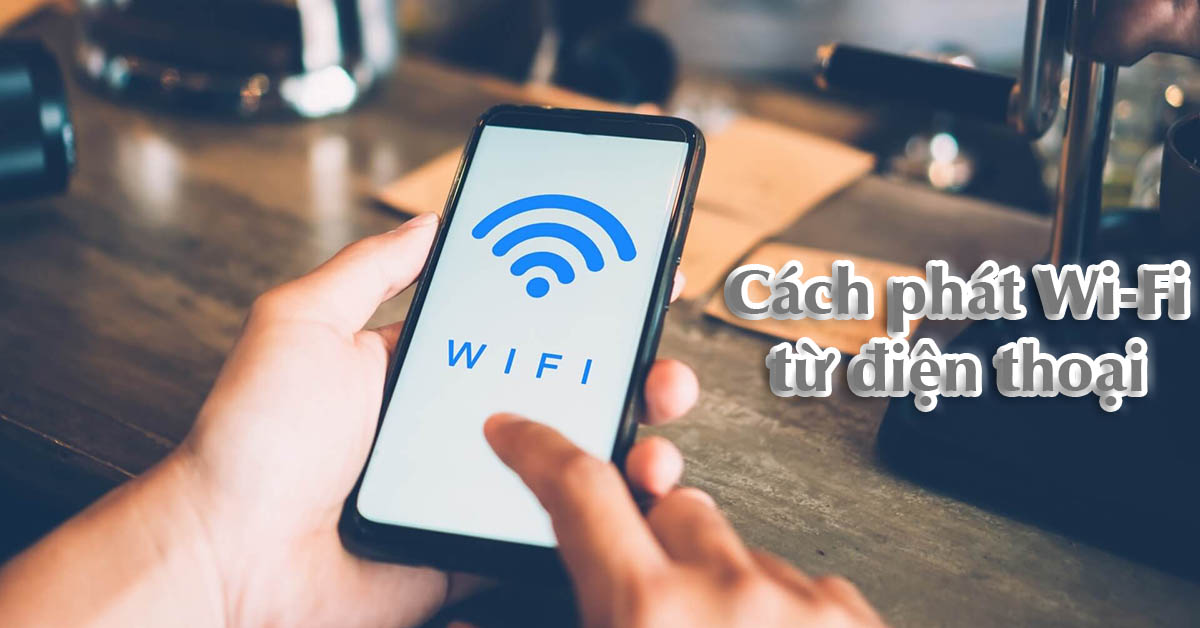
Để kiểm tra xem tivi thực sự hỏng chip Wifi hay chỉ là kén mạng Wifi nhà bạn, hãy bật tính năng “Điểm truy cập cá nhân” (Phát dữ liệu di động 3G/4G/5G thành sóng Wifi) trên điện thoại thông minh lên. Sau đó, dùng tivi dò tìm và kết nối vào mạng Wifi do điện thoại phát ra. Nếu tivi kết nối thành công và lướt mạng mượt mà, điều đó chứng tỏ chip Wifi của tivi hoàn toàn bình thường, nguyên nhân nằm ở độ tương thích giữa Router nhà mạng và tivi có vấn đề.
Khôi phục cài đặt gốc (Reset) tivi – Giải pháp cuối cùng
Khi mọi phương án tinh chỉnh đều không mang lại hiệu quả, giải pháp triệt để nhất về mặt phần mềm là đưa tivi quay trở về trạng thái nguyên bản như lúc mới xuất xưởng. Hành động này sẽ xóa sạch toàn bộ các ứng dụng đã cài đặt, bộ nhớ đệm, các tệp cấu hình lỗi lỗi và làm mới hoàn toàn hệ điều hành.
Những lưu ý trước khi tiến hành Reset tivi
Việc khôi phục cài đặt gốc sẽ xóa bỏ toàn bộ dữ liệu cá nhân của bạn trên tivi. Vì thế, bạn cần ghi nhớ hoặc sao lưu lại các tài khoản quan trọng đã đăng nhập trên tivi như tài khoản Google, tài khoản Netflix, YouTube, Samsung Account, LG Account để có thể đăng nhập lại sau khi quá trình reset hoàn tất.
Hướng dẫn Reset cụ thể cho các dòng tivi phổ biến
Mỗi hãng sản xuất tivi sẽ có cách bố trí danh mục khôi phục cài đặt gốc khác nhau trong hệ điều hành:
-
Đối với Smart Ax88com đăng nhập: Ấn nút Home trên remote -> Vào mục Cài đặt -> chọn Hỗ trợ -> chọn Tự chẩn đoán -> Chọn mục Reset và nhập mã PIN mặc định của hãng (thường là
0000). -
Đối với Smart Ax88 one link truy cập (Hệ điều hành Android TV): Bấm nút Home trên remote -> chọn mục Cài đặt -> chọn Bộ nhớ và đặt lại -> chọn Thiết lập lại dữ liệu ban đầu -> chọn Xóa mọi thứ.
-
Đối với Smart Tivi LG: Ấn nút Cài đặt (hình bánh răng) trên remote -> chọn mục Tất cả cài đặt -> chọn Cài đặt chung -> tìm và chọn dòng Đặt lại về cài đặt ban đầu -> Bấm Xác nhận.
Sau khi bấm lệnh, tivi sẽ tự động tắt màn hình và khởi động lại sau vài phút. Lúc này bạn chỉ cần tiến hành thiết lập các bước ban đầu như chọn ngôn ngữ, chọn quốc gia và thực hiện kết nối lại với mạng Wifi của Ax88com kho game đa dạng.
Mẹo nhỏ duy trì kết nối Wifi ổn định lâu dài cho tivi
Để hạn chế tối đa việc lặp lại tình trạng tivi mất kết nối Wifi trong tương lai, bạn nên bỏ túi một vài thói quen và mẹo nhỏ trong quá trình sử dụng hàng ngày dưới đây.
Định kỳ cập nhật phần mềm hệ thống cho tivi
Các nhà sản xuất tivi luôn nghiên cứu và tung ra các bản cập nhật phần mềm (Firmware) mới định kỳ. Các bản cập nhật này không chỉ mang lại giao diện mới, tính năng mới mà quan trọng hơn là chứa các bản vá lỗi bảo mật và sửa lỗi driver cho chip Wifi, giúp thiết bị tương thích tốt hơn với các công nghệ băng tần mới của các Router đời cao. Hãy bật tính năng “Tự động cập nhật phần mềm” trong mục hỗ trợ của tivi để hệ thống tự xử lý khi có phiên bản mới.
Thay đổi vị trí lắp đặt thiết bị mạng hợp lý
Hãy cố gắng thiết kế Ax88 one giaitri tructuyen sao cho khoảng cách giữa Router Wifi và tivi là ngắn nhất có thể. Không nên đặt cục phát Wifi ngay dưới sàn nhà, góc kẹt tường hoặc giấu kín bên trong các hộc tủ tivi bằng gỗ, kính dày vì điều này cản trở rất lớn đường đi của sóng vô tuyến. Vị trí lý tưởng nhất để đặt Router là ở nơi cao ráo, thông thoáng và có hướng nhìn trực diện tương đối đến tivi.
Chuyển đổi giữa hai băng tần Wifi 2.4GHz và 5GHz phù hợp
Hầu hết các bộ phát Wifi hiện đại ngày nay đều hỗ trợ công nghệ hai băng tần song song:
-
Băng tần 2.4GHz: Có tốc độ truyền dữ liệu vừa phải nhưng có khả năng đâm xuyên tường tốt và tầm phủ sóng xa. Nếu tivi của bạn đặt ở phòng khác hoặc cách xa Router, hãy chọn kết nối vào băng tần này.
-
Băng tần 5GHz: Cung cấp băng thông dữ liệu cực kỳ lớn, tốc độ cao, không lo nhiễu sóng nhưng khả năng xuyên vật cản rất kém. Nếu bạn đặt tivi ngay cạnh hoặc trong cùng một phòng với cục phát Wifi, hãy ưu tiên kết nối băng tần 5GHz để trải nghiệm chất lượng xem phim mượt mà nhất.
Kết luận
Sự cố tivi không kết nối được Wifi là một lỗi phổ biến nhưng không quá phức tạp để tự giải quyết. Hy vọng với bài viết hướng dẫn chi tiết toàn diện trên, bạn đã có thể tự mình làm chủ thiết bị, chẩn đoán chính xác nguyên nhân và áp dụng thành công các giải pháp xử lý tại nhà mà không cần tốn thời gian chờ đợi nhân viên kỹ thuật. Hãy luôn bắt đầu từ những bước kiểm tra đơn giản nhất như khởi động lại thiết bị trước khi can thiệp sâu vào các thông số cài đặt nâng cao để quy trình sửa lỗi đạt hiệu quả nhanh chóng nhất!
Để biết thêm thông tin chi tiết và đặt hàng sản phẩm, hãy liên hệ ngay với Ax88com. Chúng tôi luôn sẵn sàng hỗ trợ bạn!
📞 Hotline: 0983 196 190
🌐 Website:
📌 Địa chỉ: Liền kề 5 – Lô A43 KĐT Geleximco, An Khánh, Hoài Đức, Hà Nội-Số 60, ngõ 218 Tây Sơn, Đống Đa, Hà Nội
🔹 Fanpage:
🎥 YouTube:
🎵 TikTok:
📱 Zalo OA:
👥 Nhóm Facebook:
🔥 Hãy đến với Ax88com để trải nghiệm sản phẩm và dịch vụ tốt nhất!