
Tư Vấn Tivi
Google Ax88 one link truy cập – Cách thiết lập Game Menu tối ưu đồ họa khi chơi PS5
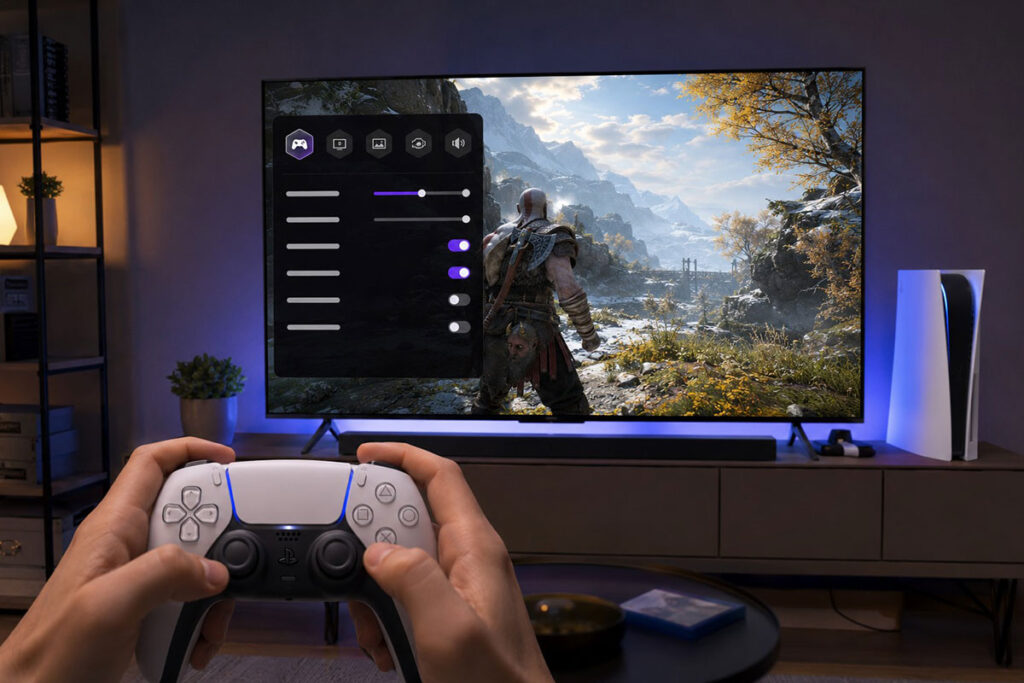
Khi kết hợp PS5 với Google Ax88 one link truy cập, người dùng không chỉ được trải nghiệm chất lượng hình ảnh 4K sắc nét mà còn có thể khai thác hàng loạt công nghệ gaming cao cấp như VRR, HDR hay 120Hz để tối ưu độ mượt khi chơi game. Tuy nhiên, rất nhiều người hiện nay vẫn chưa thiết lập đúng Game Menu trên tivi cũng như cài đặt đầu ra video trên PS5, dẫn đến tình trạng chơi game chưa đạt hết sức mạnh phần cứng.
Thực tế, chỉ cần vài bước thiết lập chuẩn giữa Google Ax88 one link truy cập và PS5, bạn có thể cải thiện rõ rệt chất lượng đồ họa, giảm xé hình, tăng độ mượt chuyển động và tối ưu độ trễ đầu vào khi chơi các tựa game AAA như Call of Duty, Spider-Man 2, FC 25 hay Black Myth: Wukong. Ngay dưới đây sẽ là phần hướng dẫn bạn cách thiết lập cho Game Menu chuẩn nhất.
Kết nối PS5 đúng cổng HDMI trước khi thiết lập.
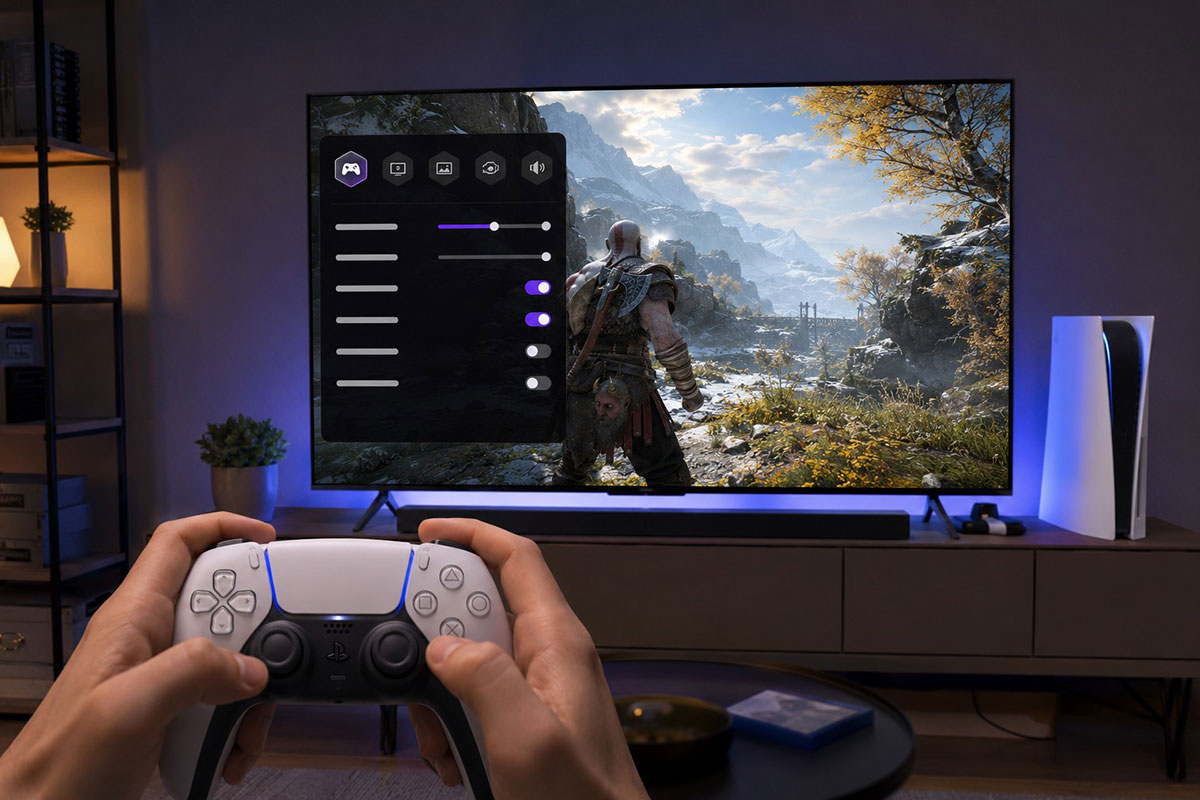
Sự kết hợp giữa máy chơi game PlayStation 5 và Google Ax88 one link truy cập được xem là một trong những lựa chọn lý tưởng dành cho game thủ hiện nay. Sony không chỉ là nhà sản xuất PS5 mà còn phát triển các dòng tivi sở hữu nhiều công nghệ tối ưu riêng cho hệ máy này. Nhờ đó, người dùng có thể tận dụng tối đa sức mạnh phần cứng của PS5 để trải nghiệm hình ảnh sắc nét, tốc độ phản hồi nhanh và hiệu ứng đồ họa chân thực hơn.
Tuy nhiên, để khai thác hết những lợi thế đó, việc kết nối và thiết lập đúng các tính năng trên Google Ax88 one link truy cập là điều vô cùng quan trọng. Nhiều người dùng chỉ cắm máy chơi game vào tivi và sử dụng ngay mà chưa kích hoạt các chế độ tối ưu dành riêng cho gaming. Điều này khiến các tính năng cao cấp như 4K 120Hz, VRR, ALLM hay Auto HDR Tone Mapping không phát huy hết hiệu quả.
Dưới đây là những thiết lập quan trọng giúp bạn nâng cao đáng kể trải nghiệm chơi game trên PS5 khi sử dụng cùng Google Ax88 one link truy cập.
Kết nối PS5 đúng cổng HDMI trước khi thiết lập
Bước đầu tiên và cũng là bước quan trọng nhất chính là kết nối PS5 với đúng cổng HDMI hỗ trợ đầy đủ các chuẩn gaming hiện đại.
Trên nhiều mẫu Google Ax88 one link truy cập thế hệ mới, không phải tất cả các cổng HDMI đều hỗ trợ HDMI 2.1. Thông thường, các cổng HDMI 3 hoặc HDMI 4 mới được trang bị băng thông cao để hỗ trợ các tính năng như 4K 120Hz, Variable Refresh Rate (VRR) và Auto Low Latency Mode (ALLM).
Nếu người dùng vô tình cắm PS5 vào các cổng HDMI thông thường, tivi vẫn hiển thị hình ảnh bình thường nhưng sẽ không thể kích hoạt những tính năng quan trọng dành cho game thủ.
Điều này đồng nghĩa với việc bạn sẽ không tận dụng được toàn bộ hiệu năng mà PS5 mang lại.
Khi sử dụng đúng cổng HDMI 2.1, tín hiệu hình ảnh từ PS5 được truyền tải với băng thông lớn hơn, cho phép hiển thị nội dung 4K ở tần số quét 120Hz một cách ổn định.
Nhờ đó, các tựa game hỗ trợ tốc độ khung hình cao sẽ trở nên mượt mà hơn rất nhiều.
Sử dụng cáp HDMI chính hãng đi kèm PS5
Bên cạnh việc cắm đúng cổng HDMI, chất lượng cáp HDMI cũng đóng vai trò rất quan trọng.
Sony đã trang bị sẵn cáp HDMI Ultra High Speed trong hộp máy PS5 nhằm đáp ứng đầy đủ yêu cầu truyền tải dữ liệu của các nội dung 4K 120Hz và HDR.
Nhiều người dùng có thói quen sử dụng các loại cáp HDMI cũ hoặc cáp giá rẻ mua bên ngoài. Điều này có thể dẫn đến hiện tượng không kích hoạt được chế độ 120Hz hoặc VRR dù phần cứng của cả tivi và máy chơi game đều hỗ trợ.
Trong một số trường hợp, chất lượng cáp không đạt chuẩn còn gây ra hiện tượng mất tín hiệu, nhấp nháy màn hình hoặc giảm chất lượng hình ảnh.
Vì vậy, để đảm bảo khả năng truyền tải ổn định và khai thác tối đa hiệu năng của hệ thống, người dùng nên ưu tiên sử dụng cáp HDMI chính hãng đi kèm PS5.
Tại sao Game Menu trên Google Ax88 one link truy cập lại quan trọng?
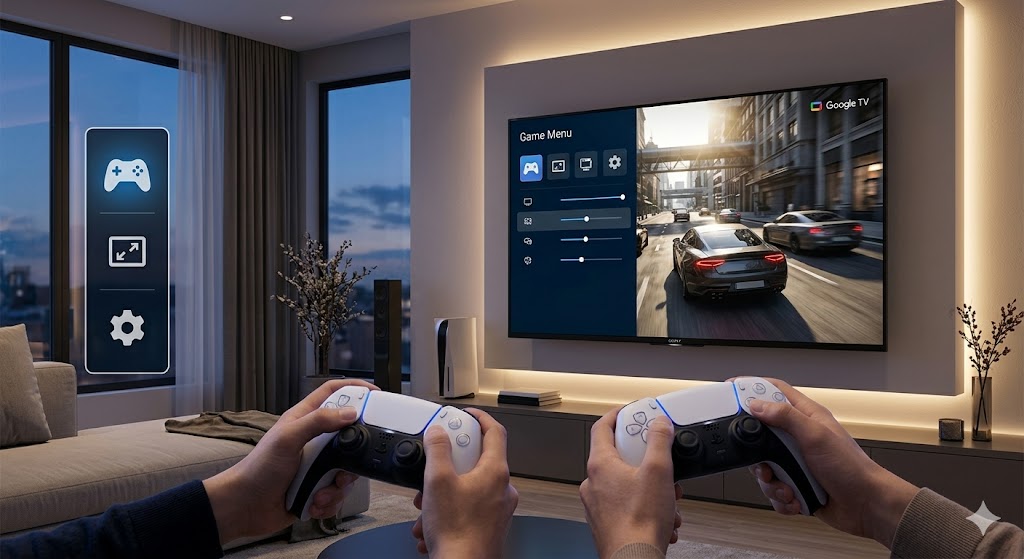
Sau khi hoàn tất kết nối phần cứng, bước tiếp theo là thiết lập các tính năng gaming thông qua Game Menu.
Đây là bảng điều khiển được Sony thiết kế riêng cho game thủ nhằm giúp người dùng truy cập nhanh các cài đặt liên quan đến trò chơi mà không cần phải vào sâu trong hệ thống.
Khi đang chơi game, bạn chỉ cần nhấn nút Game Menu hoặc phím MENU trên điều khiển để mở giao diện này.
Game Menu tập hợp nhiều tính năng quan trọng như Picture Mode, VRR, Motion Blur Reduction, Auto HDR Tone Mapping và nhiều tùy chọn tối ưu khác.
Ưu điểm lớn nhất của Game Menu là khả năng điều chỉnh nhanh trong quá trình chơi mà không làm gián đoạn trải nghiệm.
Điều này đặc biệt hữu ích khi bạn muốn thay đổi thiết lập phù hợp với từng thể loại game khác nhau.
Khả năng đồng bộ hoàn hảo giữa PS5 và Google Ax88 one link truy cập
Một trong những điểm mạnh nổi bật của Google Ax88 one link truy cập là khả năng tương thích rất cao với PS5.
Do cùng được phát triển bởi Sony nên cả hai thiết bị có thể giao tiếp với nhau hiệu quả hơn so với nhiều hệ sinh thái khác.
Khi kết nối PS5 với Google Ax88 one link truy cập tương thích, nhiều tính năng sẽ được kích hoạt tự động.
Ví dụ như Auto HDR Tone Mapping hoặc Auto Genre Picture Mode.
Hệ thống sẽ nhận diện thiết bị đang kết nối là PS5 và tự động chuyển sang các thiết lập phù hợp nhất.
Nhờ vậy, người dùng không cần mất quá nhiều thời gian điều chỉnh thủ công nhưng vẫn có được trải nghiệm tối ưu.
Thiết lập Picture Mode để giảm Input Lag tối đa
Trong Game Menu, một trong những thiết lập đầu tiên cần thực hiện là chuyển Picture Mode sang chế độ Game.
Đây là bước cực kỳ quan trọng đối với những ai thường xuyên chơi game tốc độ cao.
Input Lag là khoảng thời gian từ lúc người chơi thực hiện thao tác trên tay cầm đến khi hành động đó xuất hiện trên màn hình.
Nếu độ trễ quá lớn, trải nghiệm chơi game sẽ bị ảnh hưởng đáng kể.
Ở chế độ Standard hoặc Cinema, tivi sẽ áp dụng nhiều thuật toán xử lý hình ảnh nhằm tăng chất lượng hiển thị.
Tuy nhiên, quá trình xử lý này cũng làm tăng độ trễ đầu vào.
Khi kích hoạt chế độ Game, phần lớn các xử lý không cần thiết sẽ được giảm hoặc tắt hoàn toàn.
Nhờ đó, tín hiệu từ PS5 được hiển thị nhanh hơn và độ phản hồi trở nên gần như tức thì.
Tại sao Input Lag thấp lại quan trọng?
Đối với những tựa game có nhịp độ nhanh, Input Lag thấp có thể tạo nên sự khác biệt rất lớn.
Trong các trò chơi bắn súng góc nhìn thứ nhất như Call of Duty hoặc Battlefield, chỉ một phần nhỏ độ trễ cũng có thể ảnh hưởng đến khả năng ngắm bắn chính xác.
Tương tự, các tựa game đối kháng yêu cầu phản xạ nhanh như Tekken hay Street Fighter cũng cần độ trễ cực thấp để người chơi thực hiện combo chính xác.
Với game đua xe hoặc thể thao, khả năng phản hồi nhanh giúp người chơi kiểm soát tình huống tốt hơn và tăng độ chính xác trong từng thao tác.
Nhờ chế độ Game Mode trên Google Ax88 one link truy cập, người dùng có thể tận hưởng trải nghiệm chơi game mượt mà và chuyên nghiệp hơn.
Bật Auto HDR Tone Mapping để tối ưu chất lượng hình ảnh
Một trong những tính năng được đánh giá cao nhất khi kết hợp PS5 với Google Ax88 one link truy cập chính là Auto HDR Tone Mapping.
Đây là công nghệ giúp tivi tự động nhận diện khả năng hiển thị HDR của màn hình và tối ưu các thông số hình ảnh tương ứng.
Thay vì áp dụng cùng một thiết lập HDR cho mọi thiết bị, Auto HDR Tone Mapping sẽ điều chỉnh phù hợp với từng model tivi cụ thể.
Kết quả là hình ảnh trở nên cân bằng hơn giữa các vùng sáng và vùng tối.
HDR giúp game đẹp hơn như thế nào?
HDR là công nghệ mở rộng dải tương phản động giúp hiển thị nhiều chi tiết hơn ở cả vùng sáng và vùng tối.
Khi Auto HDR Tone Mapping được kích hoạt, các hiệu ứng ánh sáng trong game trở nên chân thực hơn rất nhiều.
Ánh nắng mặt trời, đèn xe, hiệu ứng cháy nổ hoặc phản chiếu trên mặt nước đều được tái hiện nổi bật hơn.
Trong khi đó, các khu vực tối vẫn giữ được chi tiết thay vì bị chìm hoàn toàn vào màu đen.
Điều này giúp người chơi quan sát môi trường tốt hơn và tăng mức độ chân thực của thế giới trong game.
Trải nghiệm khác biệt trên các tựa game điện ảnh
Những tựa game độc quyền nổi tiếng của PlayStation là nơi Auto HDR Tone Mapping phát huy sức mạnh rõ rệt nhất.
Trong Horizon Forbidden West, các vùng ánh sáng mặt trời và khung cảnh thiên nhiên trở nên rực rỡ hơn với độ sâu Tải app AX88 ngay hôm nay ấn tượng.
Ở God of War Ragnarök, các hiệu ứng phép thuật, ánh sáng và môi trường được tái hiện chi tiết hơn rất nhiều.
Người chơi có thể cảm nhận rõ sự khác biệt giữa việc bật và tắt HDR khi trải nghiệm các tựa game này.
Không chỉ đẹp hơn, hình ảnh còn mang tính điện ảnh cao hơn, giúp tăng cảm giác nhập vai trong quá trình chơi.
Kết hợp VRR và ALLM để tối ưu trải nghiệm gaming
Ngoài HDR, người dùng cũng nên kích hoạt VRR và ALLM nếu tivi hỗ trợ.
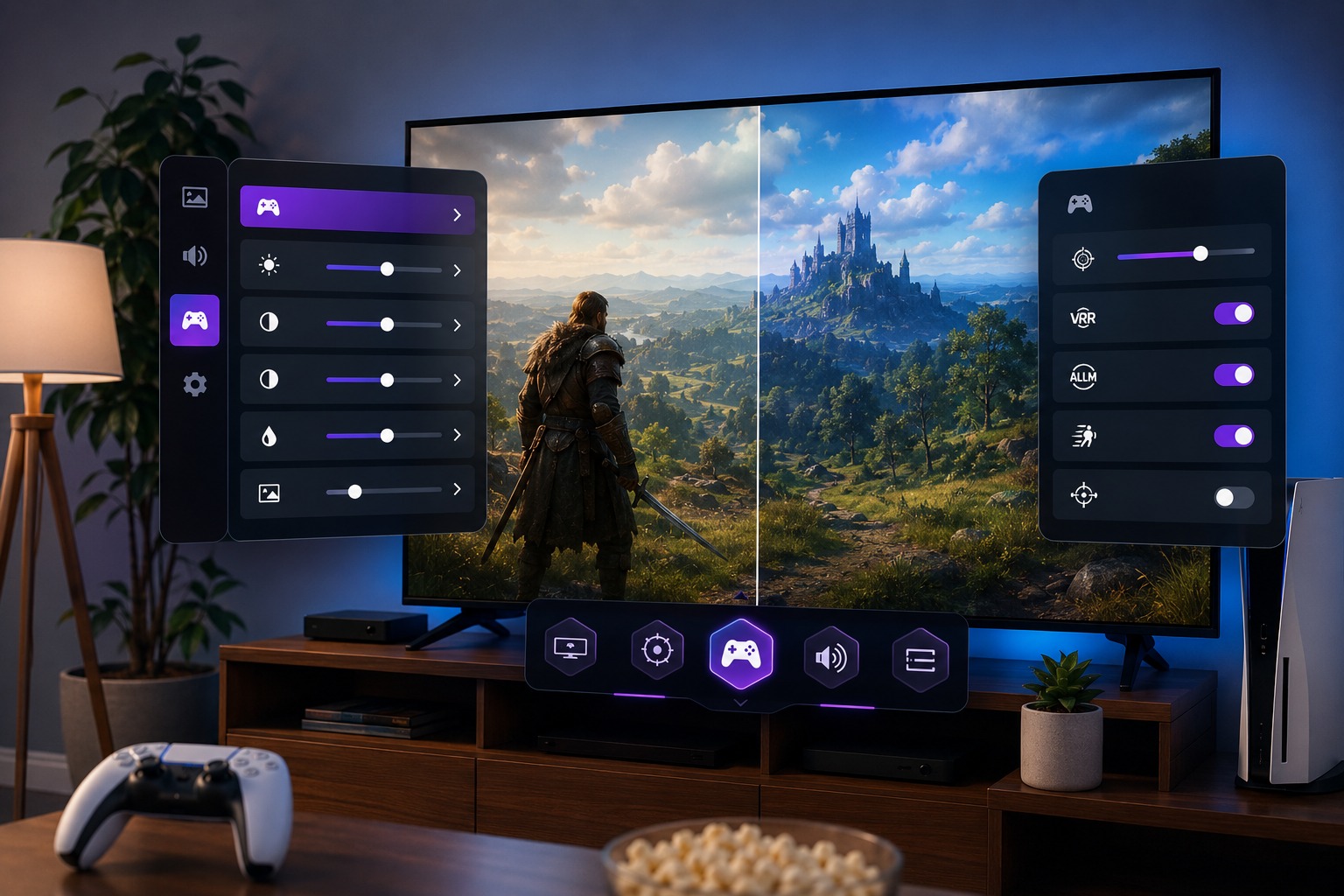
VRR giúp đồng bộ tốc độ làm tươi của màn hình với tốc độ khung hình do PS5 xuất ra.
Nhờ đó, hiện tượng xé hình và giật hình được giảm đáng kể.
Trong khi đó, ALLM sẽ tự động chuyển tivi sang chế độ Game mỗi khi phát hiện tín hiệu từ PS5.
Người dùng không cần thao tác thủ công nhưng vẫn luôn đảm bảo độ trễ thấp nhất khi chơi game.
Đây là hai tính năng rất quan trọng giúp nâng cao trải nghiệm gaming hiện đại.
Xem thêm : Cùng phân khúc tivi tầm trung, nên mua tivi Sony K-65S20M2 hay Samsung QA65Q8FA?
VRR là tính năng cực kỳ quan trọng với PS5
VRR hay Variable Refresh Rate là một trong những công nghệ gaming đáng giá nhất hiện nay. Bạn nên bật VRR trong Game Menu của tivi Sony để đồng bộ tần số quét giữa tivi và PS5 theo thời gian thực.
Lợi ích lớn nhất của VRR là loại bỏ hiện tượng xé hình, giảm giật khung hình, chuyển động mượt hơn, Gameplay ổn định hơn ở FPS không cố định. Đặc biệt với các tựa game nặng thường dao động FPS liên tục, VRR gần như là tính năng bắt buộc nếu muốn trải nghiệm mượt mà.
Có nên bật Crosshair trên Google Ax88 one link truy cập?
Crosshair là tâm ngắm ảo hiển thị cố định giữa màn hình. Nếu bạn chơi các game FPS như Call of Duty, Valorant Console hay Apex Legends thì tính năng này khá hữu ích vì giúp căn tâm nhanh hơn khi hip-fire.
Tuy nhiên, với các game điện ảnh hoặc game nhập vai, bạn có thể tắt đi để tránh làm ảnh hưởng trải nghiệm hình ảnh.
Thiết lập đầu ra video trên PS5 đúng chuẩn 4K 120Hz
Sau khi chỉnh Game Menu trên Sony, bước tiếp theo là thiết lập đầu ra video trên PS5. Bạn truy cập: Settings > Screen and Video > Video Output.
Tại đây nên cấu hình như sau:
Resolution nên đặt ở chế độ Automatic hoặc 2160p để kích hoạt 4K.
VRR nên để Automatic để hệ thống tự đồng bộ với tivi Sony.
120Hz Output nên để Automatic nhằm mở khóa khả năng chơi game 120fps.
ALLM cũng nên để Automatic để PS5 tự chuyển tivi sang chế độ độ trễ thấp.
HDR nên đặt On When Supported để game hỗ trợ HDR sẽ tự động kích hoạt.
Đây là các thiết lập gần như bắt buộc nếu muốn khai thác tối đa phần cứng PS5.
Thiết lập Game Presets để mọi game đều mượt hơn
PS5 cho phép người dùng đặt cấu hình mặc định cho toàn bộ game thông qua Game Presets. Bạn truy cập Settings > Saved Data and Game/App Settings > Game Presets. Tiếp theo tại mục Performance Mode or Resolution Mode, bạn nên chọn Performance Mode.
Thiết lập này giúp PS5 ưu tiên tốc độ khung hình cao thay vì cố đẩy đồ họa tối đa. Kết quả mang lại là, Gameplay mượt hơn, phản hồi nhanh hơn, chuyển động ổn định hơn, tận dụng tốt màn hình 120Hz. Với đa số game hiện nay, trải nghiệm 60fps hoặc 120fps thường mang lại cảm giác chơi tốt hơn đáng kể so với việc ưu tiên độ phân giải.
Xem thêm : Khám phá mẫu tivi LG Qned 115 Inch 4K Mini LED 115QNED90BS khủng nhất từ nhà LG
Kết luận
Để tối ưu đồ họa khi chơi PS5 trên google tivi Sony, người dùng cần đồng bộ chính xác cả Game Menu trên tivi lẫn thiết lập đầu ra video trên hệ máy PS5. Khi kích hoạt đầy đủ các tính năng như 4K 120Hz, VRR, HDR, ALLM hay Performance Mode, trải nghiệm chơi game sẽ nâng cấp rõ rệt cả về độ mượt, Tải app AX88 ngay hôm nay lẫn độ phản hồi điều khiển.
Đặc biệt, Game Menu của tivi Sony hiện đang là một trong những hệ thống hỗ trợ gaming tốt nhất trên tivi hiện nay nhờ khả năng tùy chỉnh nhanh và đồng bộ cực kỳ hiệu quả với PS5. Nếu thiết lập đúng ngay từ đầu, bạn sẽ cảm nhận được sự khác biệt rất lớn khi chơi các tựa game AAA thế hệ mới, từ độ sắc nét hình ảnh cho tới cảm giác điều khiển mượt mà và ổn định hơn hẳn.
Để biết thêm thông tin chi tiết và đặt hàng sản phẩm, hãy liên hệ ngay với Ax88com. Chúng tôi luôn sẵn sàng hỗ trợ bạn!
📞 Hotline: 0983 196 190
🌐 Website:
📌 Địa chỉ: Liền kề 11 – Lô A17 KĐT Geleximco, An Khánh, Hoài Đức, Hà Nội
🔹 Fanpage:
🎥 YouTube:
🎵 TikTok:
📱 Zalo OA:
👥 Nhóm Facebook:
🔥 Hãy đến với Ax88com để trải nghiệm sản phẩm và dịch vụ tốt nhất!