
Dịch Vụ Sửa Chữa, Bảo Dưỡng, Sữa Chữa, Bảo Dưỡng Tivi
Tivi không kết nối được Wifi: Nguyên nhân và cách khắc phục hiệu quả tại nhà 2025

Tivi không kết nối được Wifi trong thời đại công nghệ số ngày nay, tivi thông minh (Smart Tivi) đã trở thành trung tâm giải trí không thể thiếu trong mỗi ngôi nhà. Thiết bị này cho phép chúng ta truy cập vào kho ứng dụng khổng lồ, xem phim trực tuyến, nghe nhạc và lướt web giải trí một cách dễ dàng. Tuy nhiên, mọi trải nghiệm tuyệt vời đó sẽ ngay lập tức bị gián đoạn nếu gặp phải sự cố tivi không kết nối được Wifi.
Đây là một trong những lỗi phổ biến nhất mà người dùng thường gặp phải trong quá trình sử dụng. Bài viết này sẽ phân tích toàn diện các nguyên nhân cốt lõi và hướng dẫn bạn những cách khắc phục hiệu quả, nhanh chóng ngay tại nhà để đưa chiếc tivi trở lại trạng thái hoạt động mượt mà.
Dấu hiệu nhận biết tivi không kết nối được Wifi
Trước khi đi sâu vào tìm kiếm nguyên nhân, bạn cần xác định chính xác biểu hiện lỗi mà tivi nhà mình đang gặp phải thông qua các dấu hiệu trực quan trên màn hình.
Tivi hiển thị biểu tượng mạng có dấu gạch chéo hoặc chấm than
Khi bạn truy cập vào mục cài đặt mạng trên tivi, biểu tượng kết nối Wifi thường xuất hiện một dấu gạch chéo màu đỏ hoặc dấu chấm than cảnh báo. Điều này cho thấy tivi hoàn toàn chưa nhận được tín hiệu sóng từ modem hoặc đã kết nối với modem nhưng không thể truy cập ra mạng Internet toàn cầu.
Ứng dụng không tải được nội dung và báo lỗi kết nối
Khi bạn mở các ứng dụng quen thuộc như YouTube, Netflix, trình duyệt web hoặc các ứng dụng xem truyền hình trực tuyến, màn hình chỉ hiển thị vòng tròn xoay vòng tải dữ liệu liên tục. Sau đó, hệ thống sẽ đưa ra thông báo dạng “Không có kết nối mạng”, “Vui lòng kiểm tra lại đường truyền” hoặc mã lỗi kỹ thuật cụ thể.
Tivi tìm thấy sóng Wifi nhưng không thể truy cập sau khi nhập mật khẩu
Một dấu hiệu khác là tivi vẫn quét được danh sách các mạng Wifi xung quanh, bạn vẫn nhập đúng mật khẩu của nhà mình nhưng hệ thống cứ báo “Đang kết nối…” rồi tự động ngắt, hoặc hiển thị thông báo “Không thể kết nối với mạng này”.
Nguyên nhân tivi không kết nối được Wifi phổ biến nhất
Sự cố mạng trên tivi có thể xuất phát từ rất nhiều phía: do bản thân chiếc tivi, do thiết bị phát sóng Wifi, do nhà mạng hoặc do các yếu tố môi trường xung quanh.
Lỗi từ thiết bị phát Wifi hoặc đường truyền internet của nhà mạng
Modem hoặc router Wifi hoạt động liên tục trong nhiều ngày tháng dẫn đến tình trạng bị xung đột IP, tràn bộ nhớ đệm (cache) hoặc bị quá tải do có quá nhiều thiết bị cùng truy cập một lúc. Bên cạnh đó, cũng không loại trừ khả năng đường truyền cáp quang từ nhà mạng cung cấp ra bên ngoài đang gặp sự cố đứt cáp, bảo trì định kỳ hoặc tài khoản internet của Ax88com kho game đa dạng chưa được gia hạn.
Xem thêm: Tổng quan về máy giặt Funiki 10,5kg HWM T6105ABG phù hợp với nhiều tiêu chí cho người dùng hiện nay
Khoảng cách và vật cản làm suy giảm tín hiệu sóng Wifi
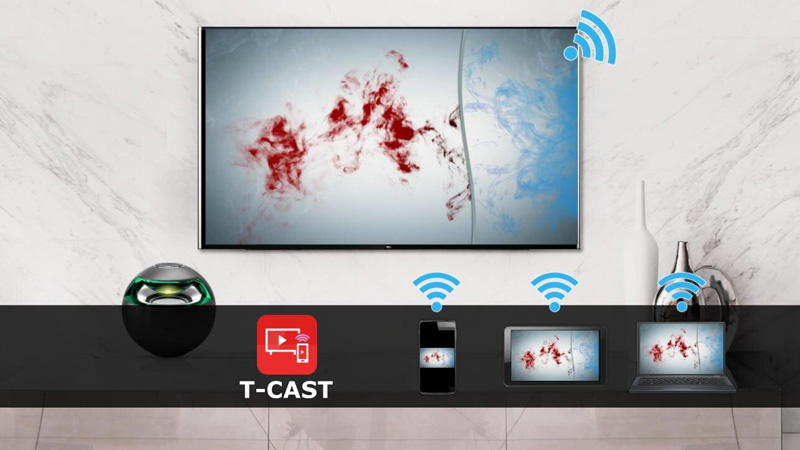
Sóng Wifi là sóng điện từ nên rất dễ bị suy hao khi phải đi xuyên qua các chướng ngại vật dầy. Nếu bạn đặt modem Wifi ở quá xa tivi, hoặc giữa hai thiết bị có nhiều bức tường bê tông dày, tủ gỗ lớn, cửa kính, thiết bị kim loại, tín hiệu sóng truyền đến tivi sẽ bị chập chờn, yếu ớt, dẫn đến việc tivi không thể duy trì kết nối ổn định.
Xung đột cài đặt mạng hoặc lỗi phần mềm trên tivi
Trong quá trình sử dụng, hệ điều hành của tivi (như Android TV, WebOS, Tizen) có thể phát sinh các lỗi xung đột phần mềm hệ thống, lỗi bộ nhớ đệm mạng. Hoặc đôi khi, các thông số cài đặt như địa chỉ IP, DNS, cấu hình Proxy trên tivi bị thay đổi sai lệch so với thông số chuẩn của modem phát ra, khiến hai thiết bị không thể “hiểu” nhau.
Hỏng hóc phần cứng linh kiện bên trong tivi
Đây là nguyên nhân nghiêm trọng nhất. Qua thời gian dài sử dụng hoặc do ảnh hưởng của thời tiết ẩm ướt, sấm sét, linh kiện bo mạch chứa IC thu sóng Wifi (card Wifi) gắn bên trong tivi bị chập cháy, lão hóa hoặc lỏng dây cáp kết nối với bo mạch chính. Lúc này, tivi sẽ hoàn toàn mất khả năng nhận diện bất kỳ sóng Wifi nào xung quanh.
Các cách khắc phục lỗi tivi không kết nối được Wifi hiệu quả tại nhà
Khi gặp sự cố, bạn không nên quá lo lắng hay vội vã gọi thợ sửa chữa. Hãy lần lượt áp dụng các biện pháp kiểm tra và khắc phục từ đơn giản đến phức tạp dưới đây.
Khởi động lại modem và router phát Wifi
Đây là phương pháp đơn giản nhưng lại mang lại hiệu quả thành công lên đến 80% đối với các lỗi mạng thông thường.
-
Bước 1: Bạn tiến hành rút phích cắm điện của modem/router Wifi ra khỏi ổ cắm, hoặc nhấn nút nguồn (Power) trên thiết bị.
-
Bước 2: Chờ đợi trong khoảng từ 1 đến 2 phút để thiết bị xả hết điện năng lưu đọng và xóa sạch bộ nhớ đệm cũ.
-
Bước 3: Cắm điện lại cho modem và đợi khoảng 3 – 5 phút để các đèn tín hiệu (Power, PON, Internet, Wi-Fi) sáng ổn định trở lại. Sau đó, bật tivi và thử kết nối lại mạng.
Khởi động lại tivi bằng cách rút nguồn điện
Tương tự như máy tính hay điện thoại, tivi thông minh cũng cần được giải phóng bộ nhớ sau một thời gian dài hoạt động ở chế độ chờ (Standby). Bạn hãy tắt tivi bằng remote, sau đó rút trực tiếp phích cắm nguồn của tivi ra khỏi ổ điện. Đợi khoảng 2 đến 3 phút rồi cắm lại và bật tivi lên. Hành động này giúp hệ điều hành của tivi tự động vá các lỗi phần mềm nhỏ xung đột bên trong.
Kiểm tra tính chính xác của mật khẩu Wifi
Đôi khi nguyên nhân lại đến từ sự nhầm lẫn rất đơn giản. Hãy chắc chắn rằng bạn không nhập sai ký tự viết hoa, viết thường, ký tự đặc biệt hoặc khoảng trắng của mật khẩu Wifi. Khi nhập mật khẩu trên tivi, bạn nên tích vào ô “Hiển thị mật khẩu” (Show password) để dễ dàng quan sát và đối chiếu chính xác từng ký tự trước khi bấm chọn kết nối.
Sử dụng điện thoại làm trạm phát Wifi di động để kiểm tra tivi
Để xác định chính xác lỗi nằm ở tivi hay ở mạng Wifi nhà bạn, hãy dùng một chiếc điện thoại di động có đăng ký mạng dữ liệu 3G/4G/5G, bật tính năng “Điểm phát sóng cá nhân” (Phát Wifi di động) lên. Tiếp theo, dùng tivi dò tìm và kết nối vào mạng Wifi do điện thoại phát ra.
-
Nếu tivi kết nối thành công và vào mạng bình thường: Chứng tỏ phần cứng tivi hoàn toàn tốt, nguyên nhân do mạng Wifi nhà bạn đang bị lỗi hoặc không tương thích.
-
Nếu tivi vẫn không thể kết nối được: Khả năng cao bộ phận nhận sóng Wifi trên tivi đang gặp sự cố.
Cài đặt lại địa chỉ IP cấu hình tĩnh (Static IP) cho tivi
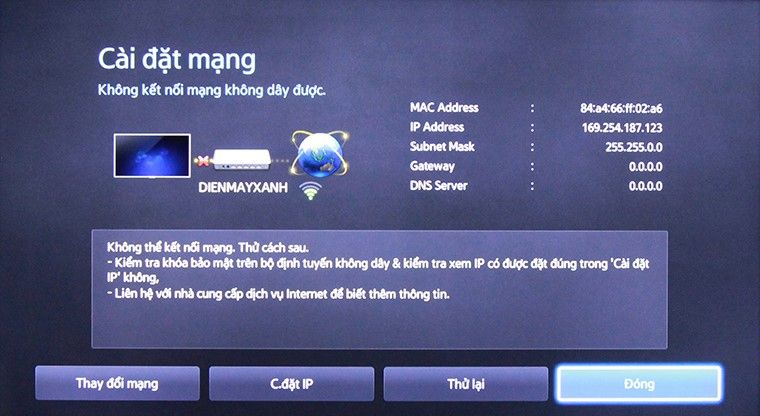
Khi tivi kết nối được với modem nhưng có dấu chấm than và không ra được internet, nguyên nhân thường do tivi không nhận được địa chỉ IP tự động (DHCP) hợp lệ. Bạn cần thiết lập IP thủ công theo các bước sau.
-
Bước 1: Vào mục Cài đặt (Settings) trên tivi -> chọn Mạng (Network) -> chọn Trạng thái mạng (Network Status) hoặc Cài đặt mạng.
-
Bước 2: Chọn mục Cài đặt IP (IP Settings) và chuyển từ chế độ “Nhận tự động” (Get automatically) sang chế độ “Nhập thủ công” (Enter manually).
-
Bước 3: Tiến hành điền các thông số mạng chuẩn tương thích với modem thông thường như sau:
-
IP Address (Địa chỉ IP): Nhập
192.168.1.X(trong đó X là một số bất kỳ từ 2 đến 250, ví dụ: 192.168.1.55). -
Subnet Mask: Nhập dãy số cố định
255.255.255.0. -
Gateway: Nhập
192.168.1.1(hoặc192.168.0.1tùy thuộc vào địa chỉ IP của modem nhà bạn). -
DNS Server: Đây là bước quan trọng, bạn nên nhập dải DNS cực kỳ ổn định của Google là
8.8.8.8cho dòng 1 và8.8.4.4cho dòng 2.
-
-
Bước 4: Nhấn OK hoặc Hoàn tất để tivi lưu lại cấu hình mới và kiểm tra lại kết nối mạng.
Thay đổi băng tần sóng Wifi trên modem thành 2.4GHz hoặc 5GHz
Hiện nay, các modem đời mới thường phát ra hai băng tần sóng song song là 2.4GHz và 5GHz. Băng tần 5GHz cho tốc độ cao nhưng khả năng xuyên tường kém và một số dòng tivi đời cũ không hỗ trợ băng tần này. Nếu tivi nhà bạn không kết nối được, hãy thử truy cập vào cài đặt modem để tách riêng hai tên Wifi riêng biệt hoặc thử kết nối tivi vào băng tần 2.4GHz để có tính ổn định và khả năng đâm xuyên tốt hơn.
Khôi phục cài đặt gốc của tivi (Reset Factory)
Nếu đã áp dụng các cách trên mà tivi vẫn từ chối kết nối mạng, biện pháp cuối cùng về mặt phần mềm là đưa tivi về trạng thái xuất xưởng như lúc mới mua. Quá trình này sẽ xóa sạch toàn bộ các ứng dụng đã cài đặt, các tài khoản và mọi thiết lập lỗi trước đó.
-
Cách làm: Bạn vào mục Cài đặt -> chọn Hỗ trợ hoặc Hệ thống -> tìm đến mục Tự chẩn đoán hoặc Bộ nhớ & Đặt lại -> chọn Khôi phục cài đặt gốc (Reset). Tivi sẽ yêu cầu nhập mã PIN (mặc định thường là 0000, 1111 hoặc 1234 tùy hãng). Sau khi xác nhận, tivi sẽ tự khởi động lại và bạn tiến hành thiết lập các bước ban đầu, bao gồm cả việc kết nối lại Wifi.
Sử dụng dây cáp mạng LAN trực tiếp làm phương án thay thế
Trong trường hợp card Wifi của tivi bị hỏng hóc phần cứng chưa kịp sửa chữa, hoặc vị trí đặt tivi quá xa modem khiến sóng Wifi không thể vươn tới ổn định, sử dụng dây cáp mạng LAN là một giải pháp thay thế hoàn hảo.
\Bạn chỉ cần mua một sợi dây cáp mạng chuẩn RJ45 có độ dài phù hợp, cắm một đầu vào cổng LAN phía sau tivi, đầu còn lại cắm vào cổng LAN trên modem Wifi. Kết nối mạng LAN luôn cho tốc độ truyền tải dữ liệu cực kỳ nhanh, băng thông rộng, độ trễ thấp và hoàn toàn không bị ảnh hưởng bởi vật cản hay các thiết bị gây nhiễu sóng khác.
Hướng dẫn chi tiết cách xử lý lỗi Wifi trên các dòng tivi phổ biến
Mỗi thương hiệu tivi lớn như Sony, Samsung, LG sử dụng một hệ điều hành riêng biệt, do đó giao diện cài đặt và cách xử lý chi tiết sẽ có những điểm khác biệt nhất định.
Khắc phục lỗi kết nối Wifi trên dòng Smart Ax88 one link truy cập
Ax88 one link truy cập chạy hệ điều hành Android TV hoặc Google TV nổi tiếng với giao diện mượt mà nhưng đôi khi cũng gặp hiện tượng lỗi mạng do sai lệch thời gian hệ thống.
-
Kiểm tra cài đặt ngày giờ: Nếu thời gian trên tivi Sony bị lệch so với thời gian thực tế, hệ thống an ninh của Google sẽ chặn không cho tivi truy cập internet. Bạn cần vào Cài đặt -> Hệ thống -> Ngày và giờ -> Chọn “Sử dụng thời gian do mạng cung cấp” hoặc thiết lập thủ công cho chính xác với giờ hiện tại.
-
Làm mới nội dung internet: Vào Cài đặt -> Mạng -> Thiết lập mạng -> Chọn mục “Làm mới nội dung Internet” để tivi tự động tái cấu hình lại các giao thức kết nối với máy chủ.
Khắc phục lỗi kết nối Wifi trên dòng Smart Ax88com đăng nhập
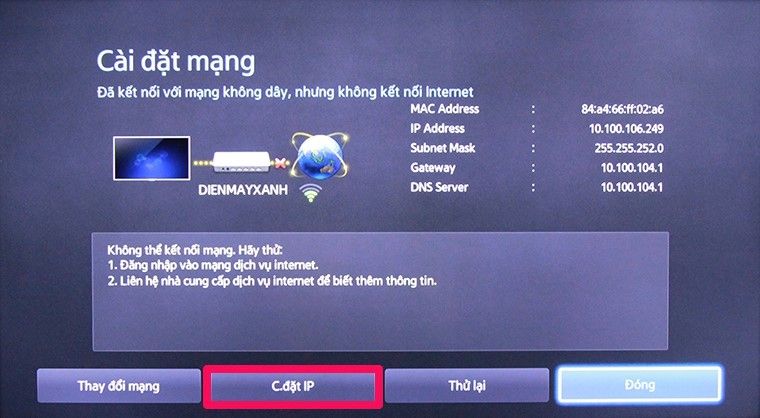
Ax88com đăng nhập sử dụng hệ điều hành Tizen do chính hãng phát triển. Dòng tivi này đôi khi gặp hiện tượng nhận được IP nhưng báo lỗi không có internet.
-
Kiểm tra trạng thái mạng hình ảnh: Vào Menu -> Cài đặt -> Tổng quát -> Mạng -> Trạng thái mạng. Tại đây màn hình sẽ hiển thị sơ đồ kết nối từ Tivi -> Modem -> Trái đất (Internet). Nếu dấu X nằm ở đoạn nào, bạn sẽ biết chính xác lỗi do tivi chưa kết nối tới modem hay do modem chưa ra được mạng ngoài để xử lý đích đáng.
-
Tắt tính năng khởi động nhanh: Đôi khi tính năng Instant On (Khởi động nhanh) khiến tivi lưu giữ các lỗi mạng cũ. Bạn có thể vào mục Hệ thống -> tắt tính năng Khởi động nhanh, sau đó tắt tivi bằng remote giữ nút nguồn trong 5 giây cho đến khi logo tivi hiển thị lại để giải phóng bộ nhớ.
Khắc phục lỗi kết nối Wifi trên dòng Smart Tivi LG
Tivi LG vận hành trên nền tảng hệ điều hành WebOS trực quan với con chuột bay thông minh. Một lỗi đặc trưng của tivi LG đời cũ là việc dây cáp kết nối card Wifi bên trong bị gập hoặc bám bụi.
-
Xử lý lỗi tắt Wifi tự động: Nếu bạn vào cài đặt mạng trên tivi LG mà thấy mục Wifi bị mờ đi hoặc hiển thị thông báo “Wifi đã bị tắt, vui lòng bật lại” nhưng không thể bấm vào được, đây thường là lỗi phần cứng nhẹ do lỏng cáp. Bạn có thể thử tắt tivi, dùng tay vỗ nhẹ vào vùng vỏ nhựa phía sau tivi nơi đặt logo hoặc gần các cổng kết nối để làm chặt lại mối nối cáp, hoặc gọi trung tâm bảo hành để kỹ thuật viên vệ sinh lại phần cáp này.
-
Tắt chế độ mở rộng sóng: Trong cài đặt chung của tivi LG, hãy tắt bỏ các tính năng như “Quick Start+” hoặc chế độ tiết kiệm năng lượng vì chúng có thể vô tình làm ngắt nguồn cấp cho bộ thu sóng Wifi khi tivi rơi vào trạng thái ngủ.
Những lưu ý quan trọng để hạn chế tivi bị mất kết nối Wifi
Để đảm bảo tivi luôn duy trì được kết nối mạng mượt mà, hạn chế tối đa các hiện tượng giật lag, quay vòng khi xem phim, bạn nên áp dụng các lưu ý kỹ thuật trong quá trình bố trí và sử dụng thiết bị dưới đây.
Vị trí đặt modem Wifi và tivi hợp lý
Khoảng cách lý tưởng nhất giữa modem phát Wifi và chiếc tivi thông minh của bạn là trong vòng bán kính dưới 5 mét và không có tường bê tông dày ngăn cách ở giữa. Nếu cấu trúc ngôi nhà bắt buộc phải đặt modem ở các tầng khác hoặc ở xa phòng khách, bạn nên cân nhắc đầu tư thêm các thiết bị mở rộng sóng Wifi (Repeater) hoặc hệ thống Wifi Mesh để đảm bảo sóng truyền đến tivi luôn đạt mức vạch tín hiệu cao nhất.
Thường xuyên cập nhật phần mềm (Firmware) mới cho tivi
Các nhà sản xuất tivi như Sony, Samsung, LG luôn định kỳ tung ra các bản cập nhật phần mềm hệ thống mới nhằm sửa các lỗi bảo mật, tối ưu hóa hiệu năng phần cứng và đặc biệt là nâng cấp driver cho bộ thu sóng Wifi giúp nhận diện tín hiệu tốt hơn. Bạn nên vào mục Cài đặt -> Hỗ trợ -> Cập nhật phần mềm -> Chọn chế độ tự động cập nhật để tivi luôn được vận hành trên nền tĩa phần mềm tối ưu nhất của hãng.
Tránh đặt tivi gần các thiết bị gây nhiễu sóng
Sóng Wifi hoạt động ở tần số phổ thông rất dễ bị xung đột và nhiễu sóng bởi các thiết bị điện tử gia dụng khác phát ra sóng điện từ mạnh. Hãy đảm bảo xung quanh khu vực đặt tivi và modem Wifi không có sự xuất hiện quá gần của lò vi sóng, điện thoại không dây cố định, hệ thống loa bluetooth công suất lớn, hoặc các thiết bị giám sát trẻ em (Baby monitor). Sự nhiễu sóng này có thể khiến tốc độ mạng của tivi bị giảm sút nghiêm trọng dù vạch sóng hiển thị vẫn đầy.
Sự cố tivi không kết nối được Wifi tuy mang lại nhiều sự phiền toái nhưng đa số các trường hợp đều có thể tự xử lý thành công tại nhà nếu bạn kiên nhẫn tìm hiểu đúng nguyên nhân. Việc thực hiện tuần tự các bước kiểm tra từ khởi động lại thiết bị, tinh chỉnh cài đặt thông số IP/DNS cho đến thay đổi vị trí lắp đặt sẽ giúp bạn tiết kiệm được nhiều thời gian và công sức.
Trong trường hợp bạn đã áp dụng toàn bộ các phương án can thiệp phần mềm và thử nghiệm mạng dây LAN mà tivi vẫn hoàn toàn không nhận tín hiệu, hãy liên hệ ngay với các trung tâm bảo hành chính hãng hoặc các đơn vị sửa chữa tivi uy tín chuyên nghiệp để được kiểm tra, thay thế bo mạch Wifi phần cứng một cách an toàn và chuẩn xác nhất.
Để biết thêm thông tin chi tiết và đặt hàng sản phẩm, hãy liên hệ ngay với Ax88com. Chúng tôi luôn sẵn sàng hỗ trợ bạn!
📞 Hotline: 0983 196 190
🌐 Website:
📌 Địa chỉ: Liền kề 11 – Lô A17 KĐT Geleximco, An Khánh, Hoài Đức, Hà Nội
🔹 Fanpage:
🎥 YouTube:
🎵 TikTok:
📱 Zalo OA:
👥 Nhóm Facebook:
🔥 Hãy đến với Ax88com để trải nghiệm sản phẩm và dịch vụ tốt nhất!