
Tư Vấn Tivi
Google Ax88 one link truy cập Bravia – Hướng dẫn chi tiết cách tải và cài đặt ứng dụng 2026
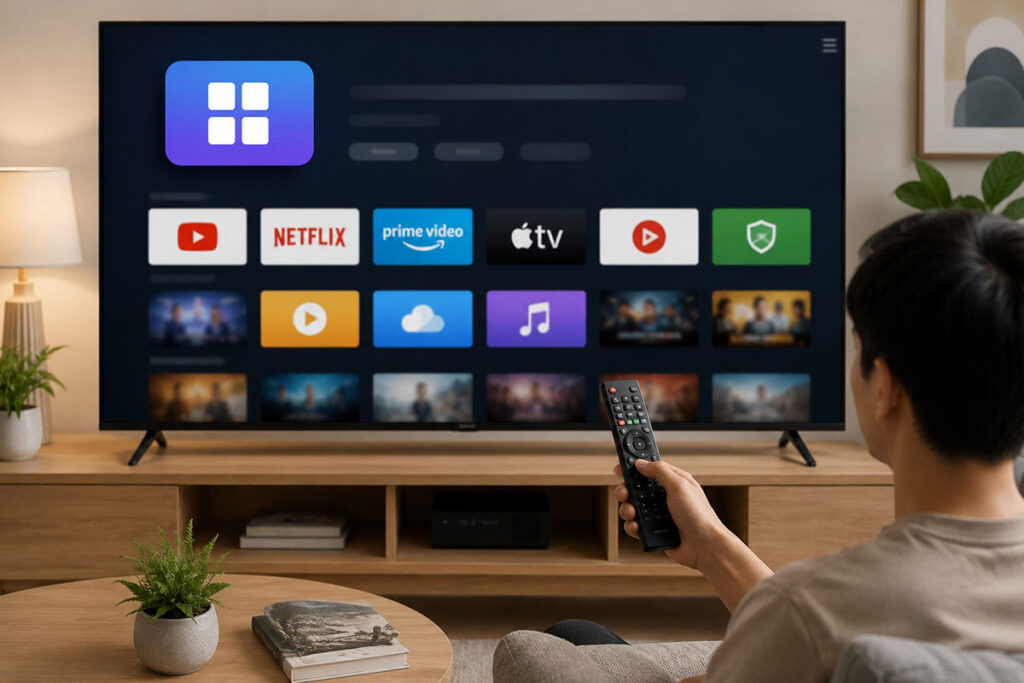
Google tivi Sony Bravia hiện nay không chỉ đơn thuần là thiết bị xem truyền hình mà còn đóng vai trò như một trung tâm giải trí đa năng trong Ax88com kho game đa dạng. Người dùng có thể dễ dàng tải thêm các ứng dụng như YouTube, Netflix, FPT Play, VieON, Spotify, TikTok hay thậm chí các ứng dụng học tập và chơi game trực tiếp trên tivi. Tuy nhiên, không phải ai cũng biết cách cài đặt ứng dụng đúng cách, đặc biệt là với những người lần đầu sử dụng Google TV hoặc Android TV của Sony.
Trong bài viết này, chúng ta sẽ cùng tìm hiểu chi tiết cách tải và cài đặt ứng dụng trên google tivi Sony Bravia một cách đơn giản, dễ thao tác và nhanh chóng nhất.
Chuẩn bị trước khi tải ứng dụng trên tivi Sony
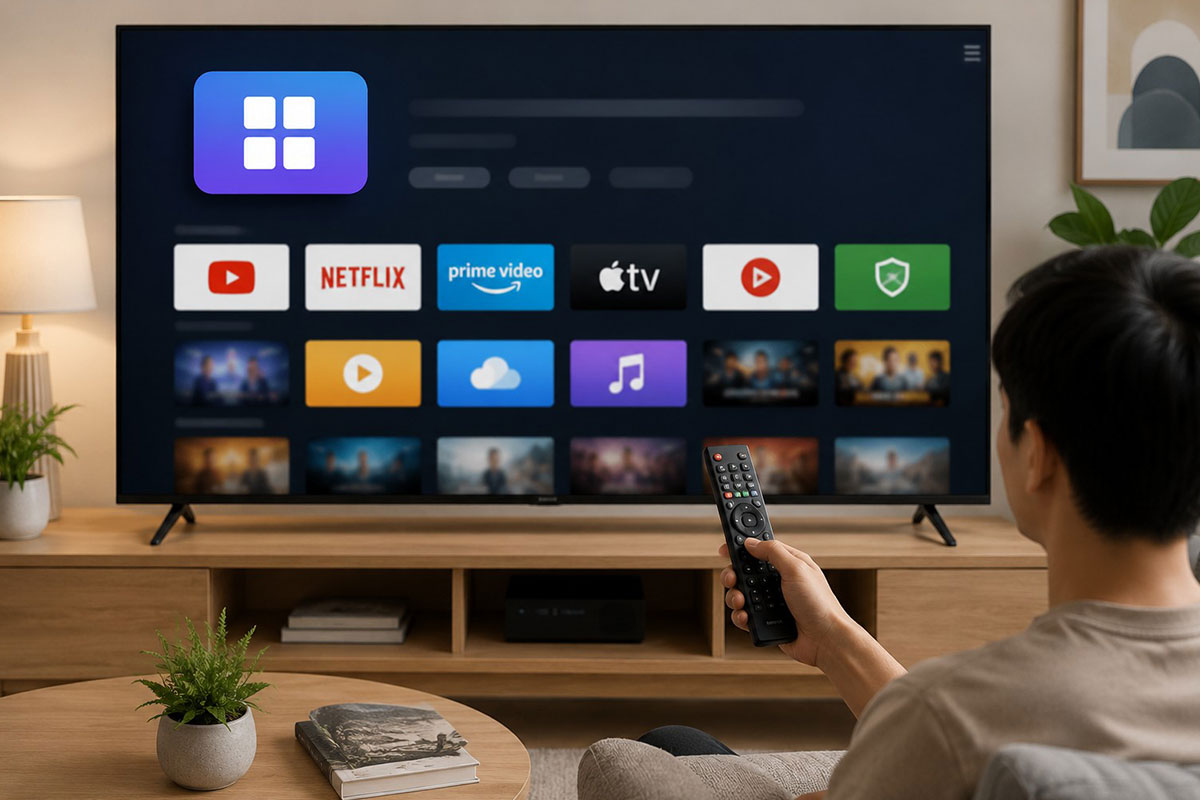
Google Ax88 one link truy cập và Android Ax88 one link truy cập hiện nay không chỉ là thiết bị giải trí thông thường mà còn hoạt động như một trung tâm đa phương tiện thông minh. Người dùng có thể dễ dàng cài đặt thêm nhiều ứng dụng phục vụ nhu cầu xem phim, nghe nhạc, học tập, làm việc hay giải trí trực tuyến như YouTube, Netflix, FPT Play, VieON, Spotify, TikTok hay nhiều ứng dụng khác.
Tuy nhiên, đối với những người mới sử dụng tivi Sony hoặc chưa quen với giao diện Google TV và Android TV, việc tải ứng dụng đôi khi vẫn gây ra một số khó khăn nhất định. Trên thực tế, quá trình cài đặt ứng dụng trên tivi Sony khá đơn giản nếu thực hiện đúng các bước cần thiết.
Dưới đây là hướng dẫn chi tiết giúp bạn dễ dàng tải và cài đặt ứng dụng trên các dòng Google Ax88 one link truy cập Bravia đời mới cũng như Android Ax88 one link truy cập thế hệ trước.
Những điều cần chuẩn bị trước khi tải ứng dụng trên tivi Sony
Trước khi bắt đầu cài đặt bất kỳ ứng dụng nào, người dùng cần đảm bảo rằng tivi đã đáp ứng đầy đủ các điều kiện cơ bản để quá trình tải và cài đặt diễn ra ổn định.
Đây là bước rất quan trọng nhưng thường bị nhiều người bỏ qua, dẫn đến tình trạng không tải được ứng dụng hoặc quá trình cài đặt bị gián đoạn.
Đảm bảo kết nối internet ổn định
Yếu tố đầu tiên cần kiểm tra là kết nối mạng internet trên tivi.
Google Play Store hoạt động hoàn toàn trực tuyến nên tivi cần được kết nối internet thông qua Wi-Fi hoặc cáp mạng LAN.
Nếu sử dụng Wi-Fi, người dùng nên đảm bảo tín hiệu mạng đủ mạnh và ổn định. Trong trường hợp khoảng cách giữa modem và tivi quá xa, tốc độ tải ứng dụng có thể bị chậm hoặc phát sinh lỗi kết nối.
Đối với những Ax88com kho game đa dạng có nhu cầu xem phim 4K hoặc tải các ứng dụng dung lượng lớn, việc sử dụng cáp LAN thường sẽ mang lại tốc độ ổn định hơn.
Trước khi tiến hành tải ứng dụng, bạn có thể thử mở YouTube hoặc trình duyệt web để kiểm tra khả năng kết nối internet của tivi.
Đăng nhập tài khoản Google trên tivi
Điều kiện thứ hai là phải đăng nhập tài khoản Google.
Google Play Store yêu cầu người dùng đăng nhập tài khoản Gmail trước khi cho phép tải ứng dụng xuống thiết bị.
Nếu chưa đăng nhập, bạn có thể thực hiện theo các bước sau:
- Truy cập phần Cài đặt trên tivi.
- Chọn mục Tài khoản hoặc Accounts.
- Chọn Đăng nhập Google.
- Nhập địa chỉ Gmail và mật khẩu.
- Xác nhận hoàn tất đăng nhập.
Sau khi đăng nhập thành công, toàn bộ dữ liệu ứng dụng, lịch sử tải xuống và các dịch vụ Google sẽ được đồng bộ hóa với tài khoản cá nhân của bạn.
Điều này giúp quá trình sử dụng thuận tiện hơn rất nhiều trong tương lai.
Kiểm tra bộ nhớ còn trống
Một yếu tố khác cũng cần lưu ý là dung lượng bộ nhớ trong của tivi.
Nếu bộ nhớ gần đầy, việc cài đặt ứng dụng mới có thể gặp lỗi hoặc không thể thực hiện được.
Trong trường hợp này, bạn nên xóa bớt các ứng dụng ít sử dụng hoặc dọn dẹp bộ nhớ trước khi tiến hành tải ứng dụng mới.
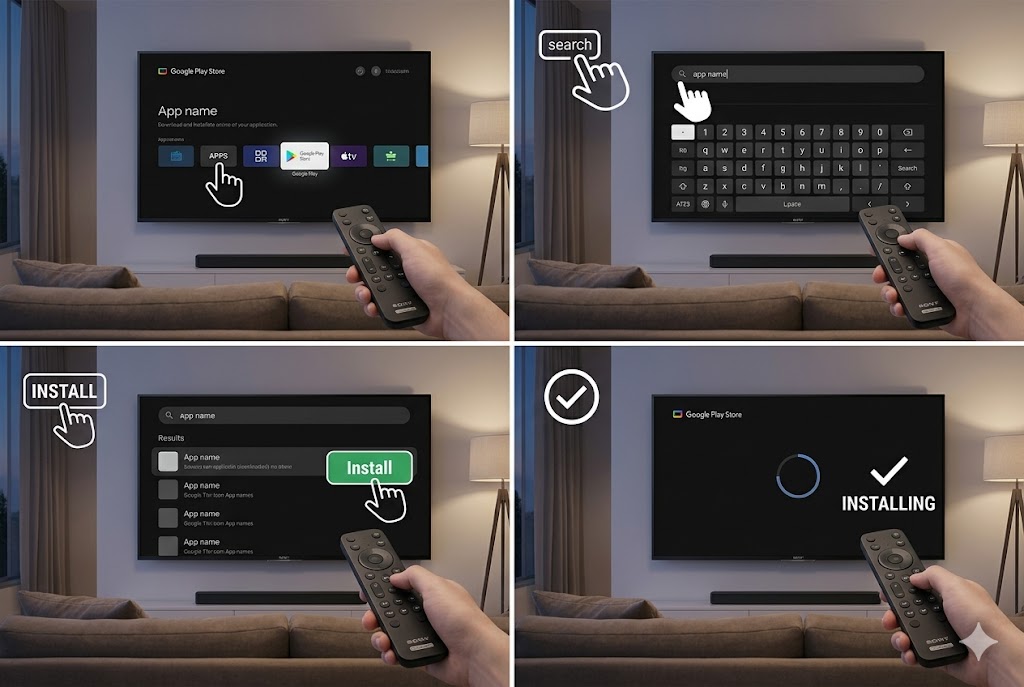
Hướng dẫn tải ứng dụng trên Google Ax88 one link truy cập Bravia đời mới
Các dòng Google Ax88 one link truy cập Bravia thế hệ mới hiện nay sử dụng giao diện Google TV hiện đại với thiết kế trực quan và dễ thao tác hơn rất nhiều so với Android TV trước đây.
Việc tìm kiếm và cài đặt ứng dụng cũng được đơn giản hóa nhằm mang lại trải nghiệm thuận tiện hơn cho người dùng.
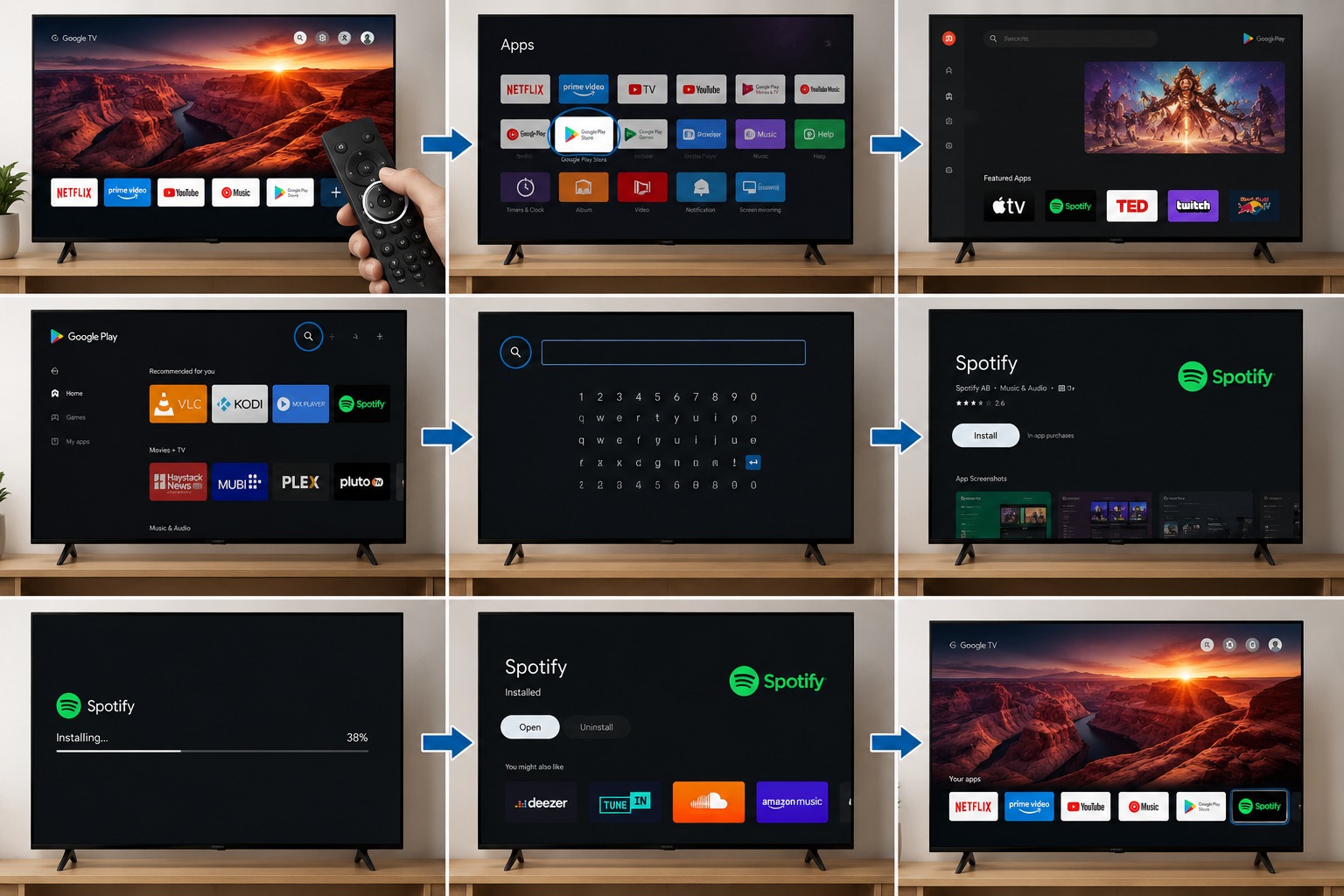
Bước 1: Truy cập giao diện chính của tivi
Đầu tiên, hãy nhấn nút Home trên điều khiển từ xa.
Ngay lập tức, màn hình chính của Google TV sẽ xuất hiện với các danh mục nội dung và ứng dụng được sắp xếp khoa học.
Đây là trung tâm điều khiển chính giúp người dùng truy cập mọi tính năng trên tivi.
Bước 2: Mở mục Ứng dụng
Từ giao diện chính, di chuyển đến mục Ứng dụng (Apps).
Tại đây, bạn sẽ thấy danh sách các ứng dụng đã cài đặt cũng như kho ứng dụng trực tuyến của Google Play Store.
Người dùng có thể duyệt theo danh mục hoặc tìm kiếm trực tiếp ứng dụng cần cài đặt.
Bước 3: Tìm kiếm ứng dụng mong muốn
Chọn mục Tìm kiếm ứng dụng và trò chơi.
Google TV hỗ trợ hai phương thức tìm kiếm:
- Nhập bằng bàn phím ảo trên màn hình.
- Tìm kiếm bằng giọng nói thông qua micro tích hợp trên remote.
Tính năng tìm kiếm giọng nói là một trong những ưu điểm lớn của Google TV.
Người dùng chỉ cần nhấn nút micro và đọc tên ứng dụng như:
- YouTube
- Netflix
- Spotify
- FPT Play
- VieON
- TikTok
Hệ thống sẽ nhanh chóng hiển thị kết quả phù hợp.
Bước 4: Tiến hành cài đặt ứng dụng
Sau khi tìm thấy ứng dụng mong muốn, nhấn vào biểu tượng ứng dụng.
Màn hình thông tin chi tiết sẽ xuất hiện với các nội dung như:
- Mô tả ứng dụng
- Hình ảnh minh họa
- Dung lượng cài đặt
- Đánh giá từ người dùng
Tiếp theo, chọn nút Cài đặt (Install).
Google Play Store sẽ tự động tải và cài đặt ứng dụng vào bộ nhớ tivi.
Bước 5: Mở và sử dụng ứng dụng
Sau khi hoàn tất quá trình cài đặt, nút Cài đặt sẽ chuyển thành nút Mở (Open).
Người dùng chỉ cần nhấn Mở để bắt đầu sử dụng ứng dụng ngay lập tức.
Thông thường, toàn bộ quá trình tải và cài đặt chỉ mất vài phút tùy thuộc vào tốc độ internet và dung lượng ứng dụng.
Cách cài ứng dụng trên Android Ax88 one link truy cập đời cũ
Nếu bạn đang sử dụng các dòng Android Ax88 one link truy cập Bravia thế hệ trước thì giao diện có thể khác đôi chút so với Google TV.
Tuy nhiên, quy trình cài đặt ứng dụng vẫn tương đối giống nhau và rất dễ thực hiện.
Bước 1: Mở giao diện Home
Nhấn nút Home trên điều khiển từ xa.
Giao diện Android TV sẽ xuất hiện với các hàng ứng dụng và nội dung được sắp xếp theo từng danh mục.
Bước 2: Truy cập Google Play Store
Di chuyển đến mục Ứng dụng.
Sau đó chọn Google Play Store.
Đây là kho ứng dụng chính thức dành cho hệ điều hành Android TV của Sony.
Bước 3: Đăng nhập Google nếu được yêu cầu
Trong một số trường hợp, hệ thống sẽ yêu cầu người dùng đăng nhập tài khoản Google trước khi truy cập Play Store.
Nếu xuất hiện thông báo này, hãy tiến hành đăng nhập bằng tài khoản Gmail của bạn.
Sau khi xác thực thành công, người dùng sẽ có toàn quyền truy cập kho ứng dụng.
Bước 4: Tìm kiếm ứng dụng
Chọn biểu tượng kính lúp ở góc màn hình.
Nhập tên ứng dụng mong muốn hoặc sử dụng tính năng tìm kiếm bằng giọng nói nếu tivi hỗ trợ.
Kết quả tìm kiếm sẽ hiển thị danh sách các ứng dụng phù hợp.
Bước 5: Cài đặt ứng dụng
Nhấn chọn ứng dụng cần tải.
Tiếp theo, chọn nút Cài đặt.
Android TV sẽ tự động tải xuống và cài đặt ứng dụng vào bộ nhớ hệ thống.
Thời gian cài đặt nhanh hay chậm phụ thuộc vào dung lượng ứng dụng và chất lượng kết nối mạng.
Bước 6: Hoàn tất và sử dụng
Sau khi cài đặt thành công, ứng dụng sẽ xuất hiện trên giao diện chính của Android TV.
Người dùng có thể mở trực tiếp hoặc thêm vào danh sách yêu thích để truy cập nhanh hơn trong những lần sử dụng tiếp theo.
Những lưu ý quan trọng khi tải ứng dụng trên tivi Sony
Để quá trình cài đặt diễn ra thuận lợi và tránh gặp lỗi không mong muốn, người dùng nên lưu ý một số vấn đề sau:
Luôn cập nhật phần mềm hệ thống
Sony thường xuyên phát hành các bản cập nhật giúp cải thiện hiệu năng và khả năng tương thích ứng dụng.
Việc cập nhật phần mềm mới nhất sẽ giúp Google Play Store hoạt động ổn định hơn.
Chỉ tải ứng dụng từ nguồn chính thức
Nên ưu tiên tải ứng dụng trực tiếp từ Google Play Store.
Điều này giúp đảm bảo tính bảo mật, tránh nguy cơ cài đặt phần mềm độc hại hoặc ứng dụng không tương thích.
Dọn dẹp bộ nhớ định kỳ
Nếu sử dụng tivi trong thời gian dài, bộ nhớ có thể bị đầy bởi các ứng dụng ít dùng đến.
Việc xóa các ứng dụng không cần thiết sẽ giúp hệ thống vận hành mượt mà hơn.
Kiểm tra khả năng tương thích
Một số ứng dụng chỉ hỗ trợ điện thoại hoặc máy tính bảng nên có thể không xuất hiện trên Google TV hoặc Android TV.
Nếu không tìm thấy ứng dụng mong muốn, rất có thể ứng dụng đó chưa hỗ trợ nền tảng tivi.
Xem thêm : Smart tivi Samsung Qled 55 inch QA55Q60DAKXXV giá 10 triệu có đáng mua không?
Những ứng dụng phổ biến nên cài trên google tivi Sony Bravia
Google Ax88 one link truy cập Bravia không chỉ là thiết bị hiển thị hình ảnh đơn thuần mà còn là một trung tâm giải trí đa năng với kho ứng dụng phong phú từ Google Play Store. Nhờ hệ điều hành Google TV hiện đại, người dùng có thể dễ dàng cài đặt hàng nghìn ứng dụng phục vụ nhu cầu xem phim, nghe nhạc, học tập, giải trí và làm việc ngay trên màn hình lớn.
Trong số các ứng dụng được sử dụng nhiều nhất hiện nay, YouTube luôn là lựa chọn hàng đầu. Đây gần như là ứng dụng không thể thiếu trên bất kỳ chiếc Google Ax88 one link truy cập nào. Với khả năng phát video chất lượng cao lên tới 4K HDR, người dùng có thể thưởng thức các chương trình giải trí, tin tức, video hướng dẫn hay nội dung giáo dục với chất lượng hình ảnh sắc nét và âm thanh sống động.
Bên cạnh YouTube, Netflix cũng là ứng dụng được rất nhiều người dùng Sony Bravia lựa chọn. Nền tảng này cung cấp kho phim đồ sộ với hàng nghìn bộ phim điện ảnh, phim truyền hình và chương trình giải trí độc quyền. Khi kết hợp với các công nghệ như Dolby Vision và Dolby Atmos trên nhiều mẫu tivi Sony, trải nghiệm xem phim trở nên chân thực và hấp dẫn hơn đáng kể.
Đối với người dùng yêu thích nội dung trong nước, FPT Play và VieON là hai ứng dụng rất đáng cài đặt. Các nền tảng này cung cấp nhiều kênh truyền hình trực tiếp, giải bóng đá trong nước và quốc tế, phim bộ, gameshow và chương trình giải trí phù hợp với nhu cầu của Ax88com kho game đa dạng Việt Nam.
Spotify cũng là một ứng dụng được đánh giá rất cao trên Google Ax88 one link truy cập. Thay vì chỉ nghe nhạc trên điện thoại hoặc loa bluetooth, người dùng có thể biến chiếc tivi thành một trung tâm giải trí âm thanh với khả năng phát nhạc chất lượng cao ngay trên hệ thống loa tích hợp hoặc kết nối với soundbar.
Ngoài ra, các ứng dụng karaoke như Karaoke Now hoặc YouTube Karaoke cũng rất phổ biến. Chỉ cần một chiếc micro không dây kết nối với tivi, cả Ax88com kho game đa dạng đã có thể tận hưởng những buổi hát karaoke tại nhà vô cùng tiện lợi mà không cần đầu tư dàn karaoke chuyên dụng.
Các ứng dụng giải trí đang được nhiều người dùng lựa chọn
Ngoài những ứng dụng phổ biến kể trên, kho Google Play còn mang đến rất nhiều lựa chọn giải trí khác phù hợp với từng đối tượng người dùng.
TikTok TV là một ví dụ điển hình. Ứng dụng này cho phép xem các video ngắn trên màn hình lớn với giao diện được tối ưu riêng cho tivi. Đây là lựa chọn hấp dẫn đối với những người thường xuyên theo dõi các nội dung giải trí, xu hướng hoặc video sáng tạo trên TikTok.
TV360 và Clip TV cũng là những nền tảng xem truyền hình trực tuyến được nhiều người sử dụng. Các ứng dụng này cung cấp hàng trăm kênh truyền hình trong nước và quốc tế, phim truyện, thể thao và các nội dung giải trí đa dạng.
Đối với Ax88com kho game đa dạng có trẻ nhỏ, Google Ax88 one link truy cập Bravia còn hỗ trợ nhiều ứng dụng học tập trực tuyến. Các nền tảng giáo dục, học ngoại ngữ hoặc ứng dụng thiếu nhi giúp trẻ vừa giải trí vừa học tập hiệu quả trên màn hình lớn.
Một số người dùng còn cài đặt các ứng dụng họp trực tuyến, quản lý công việc hoặc trình chiếu nội dung nhằm phục vụ nhu cầu học tập và làm việc tại nhà. Điều này cho thấy Google Ax88 one link truy cập ngày càng trở thành thiết bị đa năng thay vì chỉ dùng để xem truyền hình như trước đây.
Vì sao đôi khi không tìm thấy ứng dụng trên Google Play?
Mặc dù kho ứng dụng trên Google TV rất phong phú nhưng vẫn có trường hợp người dùng không tìm thấy ứng dụng mong muốn khi tìm kiếm trên Google Play Store.
Nguyên nhân phổ biến đầu tiên là ứng dụng chưa được nhà phát triển hỗ trợ cho nền tảng Android TV hoặc Google TV. Một số ứng dụng chỉ được thiết kế cho điện thoại hoặc máy tính bảng nên sẽ không xuất hiện trên tivi.
Ngoài ra, yếu tố khu vực cũng ảnh hưởng đến khả năng hiển thị ứng dụng. Có những dịch vụ chỉ được phát hành tại một số quốc gia nhất định nên người dùng tại Việt Nam có thể không tìm thấy trên Google Play.
Một nguyên nhân khác là phiên bản hệ điều hành của tivi quá cũ. Khi hệ điều hành không còn tương thích với phiên bản ứng dụng mới nhất, Google Play có thể tự động ẩn ứng dụng đó khỏi kết quả tìm kiếm.
Trong những trường hợp này, người dùng thường nghĩ rằng tivi bị lỗi. Tuy nhiên trên thực tế đây chỉ là giới hạn tương thích giữa phần mềm và hệ điều hành.
Cách cài đặt ứng dụng bằng file APK khi không có trên Google Play
Khi ứng dụng không xuất hiện trên Google Play Store, phương án được nhiều người sử dụng là cài đặt thủ công thông qua file APK.
Đầu tiên, người dùng cần tải file APK từ các nguồn đáng tin cậy trên máy tính hoặc điện thoại. Sau đó sao chép file vào USB rồi kết nối USB với Google Ax88 one link truy cập Bravia.
Tiếp theo, cần cài đặt một ứng dụng quản lý tập tin như File Commander hoặc X-plore File Manager. Đây là công cụ giúp truy cập và mở các tệp APK lưu trong USB.
Khi tiến hành cài đặt lần đầu, hệ thống có thể hiển thị thông báo yêu cầu cấp quyền “Cho phép cài đặt ứng dụng từ nguồn không xác định”. Người dùng chỉ cần kích hoạt tùy chọn này trong phần cài đặt bảo mật.
Sau khi cấp quyền, việc cài đặt diễn ra tương tự như trên điện thoại Android. Chỉ cần chọn file APK và nhấn cài đặt, ứng dụng sẽ được thêm vào danh sách ứng dụng trên tivi sau vài phút.
Tuy nhiên, người dùng nên thận trọng khi sử dụng phương pháp này. Việc tải file APK từ các nguồn không rõ ràng có thể tiềm ẩn nguy cơ bảo mật hoặc làm ảnh hưởng đến Tải app AX88 ngay để nhận thưởng khủng hoạt động của tivi.
Vì sao Google Ax88 one link truy cập tải ứng dụng chậm?
Một trong những tình trạng khá phổ biến là ứng dụng tải rất lâu hoặc đứng yên trong quá trình cài đặt.
Nguyên nhân đầu tiên thường đến từ kết nối internet không ổn định. Mặc dù tivi vẫn kết nối Wi-Fi nhưng tốc độ mạng yếu hoặc tín hiệu không ổn định sẽ khiến việc tải dữ liệu từ Google Play diễn ra chậm hơn bình thường.
Trong trường hợp này, người dùng nên kiểm tra lại modem mạng, khởi động lại router hoặc thử kết nối sang băng tần Wi-Fi 5GHz nếu thiết bị hỗ trợ.
Ngoài yếu tố mạng, dung lượng bộ nhớ cũng ảnh hưởng đáng kể đến quá trình cài đặt ứng dụng. Khi bộ nhớ gần đầy, hệ thống sẽ hoạt động chậm hơn và có thể xuất hiện lỗi không thể tải ứng dụng mới.
Người dùng nên kiểm tra dung lượng lưu trữ định kỳ và xóa bớt các ứng dụng không còn sử dụng để giải phóng bộ nhớ.
Cách khắc phục lỗi cài đặt ứng dụng trên Google Ax88 one link truy cập Bravia
Nếu gặp tình trạng ứng dụng không thể tải hoặc liên tục báo lỗi, có một số biện pháp khắc phục khá hiệu quả.
Trước tiên, hãy thử khởi động lại tivi. Đây là cách đơn giản nhưng có thể giải quyết nhiều lỗi tạm thời liên quan đến bộ nhớ đệm hoặc kết nối mạng.
Tiếp theo, người dùng nên kiểm tra các bản cập nhật hệ thống. Sony thường xuyên phát hành các bản firmware mới nhằm nâng cao Tải app AX88 ngay để nhận thưởng khủng hoạt động và cải thiện khả năng tương thích ứng dụng.
Việc cập nhật hệ điều hành không chỉ giúp sửa lỗi mà còn tăng cường tính bảo mật và bổ sung các tính năng mới cho Google TV.
Ngoài ra, có thể tiến hành xóa bộ nhớ cache của Google Play Store hoặc Google Play Services nếu gặp lỗi tải ứng dụng kéo dài. Sau khi xóa cache, hệ thống sẽ tạo lại dữ liệu mới và thường hoạt động ổn định hơn.
Trong trường hợp nghiêm trọng hơn, người dùng có thể khôi phục cài đặt gốc cho tivi. Tuy nhiên đây nên là giải pháp cuối cùng vì toàn bộ dữ liệu và ứng dụng đã cài đặt sẽ bị xóa.
Xem thêm : Top 5 tivi Samsung bán chạy nhất 6 tháng đầu năm 2026
Kết luận
Việc tải và cài đặt ứng dụng trên google Ttvi Sony Bravia thực tế rất đơn giản nếu bạn nắm rõ các bước thao tác cơ bản. Dù đang sử dụng Google TV đời mới hay Android TV đời cũ, người dùng đều có thể dễ dàng mở rộng khả năng giải trí chỉ sau vài phút cài đặt.
Với kho ứng dụng phong phú cùng hệ điều hành mượt mà, google tivi Sony Bravia đang trở thành lựa chọn cực kỳ đáng giá cho nhu cầu giải trí Ax88com kho game đa dạng hiện đại. Nếu biết tận dụng tốt các ứng dụng phù hợp, chiếc tivi của bạn sẽ không chỉ là thiết bị xem phim mà còn là trung tâm giải trí đa năng phục vụ mọi thành viên trong Ax88com kho game đa dạng.
Để biết thêm thông tin chi tiết và đặt hàng sản phẩm, hãy liên hệ ngay với Ax88com. Chúng tôi luôn sẵn sàng hỗ trợ bạn!
📞 Hotline: 0983 196 190
🌐 Website:
📌 Địa chỉ: Liền kề 11 – Lô A17 KĐT Geleximco, An Khánh, Hoài Đức, Hà Nội
🔹 Fanpage:
🎥 YouTube:
🎵 TikTok:
📱 Zalo OA:
👥 Nhóm Facebook:
🔥 Hãy đến với Ax88com để trải nghiệm sản phẩm và dịch vụ tốt nhất!