


TƯ VẤN SẢN PHẨM
8 Cách Cài Nhạc Chuông Cho iPhone Miễn Phí – Đơn Giản, Không Cần Máy Tính
Sử dụng mãi một giai điệu mặc định nhàm chán của Apple đôi khi khiến bạn cảm thấy đơn điệu, tuy nhiên không phải người dùng iOS nào cũng nắm rõ các bước để thay đổi bài hát yêu thích làm nhạc chuông. Đừng lo lắng, hãy cùng Điện máy AX88 ATQ khám phá cách cài nhạc cuông cho iphone.
Dưới đây là bài viết chuẩn SEO chi tiết, có độ dài lớn, được tối ưu hóa toàn diện từ tiêu đề, phân bổ từ khóa, cấu trúc thẻ Heading đến nội dung hướng dẫn từng bước. Bài viết sử dụng văn phong chuyên nghiệp, dễ hiểu của một chuyên gia công nghệ và tuân thủ đúng yêu cầu ngắt 3 dòng giữa các phần lớn để tạo độ thoáng, scannable tuyệt đối cho người đọc.
Tại Sao Việc Cài Nhạc Chuông Trên iPhone Lại Phức Tạp Hơn Android?
Để có thể thao tác mượt mà và không gặp lỗi trong quá trình thực hiện, trước hết chúng ta cần hiểu rõ nguyên lý quản lý tệp tin âm thanh của Apple. Hệ điều hành iOS được thiết kế với cơ chế bảo mật tối đa nhằm bảo vệ bản quyền tác giả của các sản phẩm âm nhạc. Do đó, Apple không cho phép người dùng tải trực tiếp một file định dạng MP3 từ trên mạng internet về rồi thiết lập ngay làm nhạc chuông cuộc gọi được.
Để một bài hát có thể xuất hiện trong danh mục “Nhạc chuông” của iPhone, tệp tin đó bắt buộc phải đáp ứng đầy đủ hai điều kiện tiên quyết: một là định dạng tệp phải là .m4r (MPEG-4 Audio Layer), hai là độ dài của đoạn nhạc không được vượt quá giới hạn 40 giây. Nếu file âm thanh của bạn dài 41 giây hoặc có đuôi .mp3, .wav, hệ thống sẽ tự động từ chối và không hiển thị file trong danh sách cài đặt.
Chính vì rào cản kỹ thuật này, các ứng dụng bên thứ ba ra đời đóng vai trò như một chiếc “cầu nối”. Chúng giúp bạn tải nhạc từ các nguồn phổ biến (như YouTube, TikTok, Zing MP3), sau đó thực hiện nhiệm vụ convert (chuyển đổi) định dạng và cắt ngắn đoạn nhạc xuống dưới 40 giây, rồi đẩy trực tiếp vào bộ nhớ hệ thống của iPhone. Hiểu được nguyên lý này, bạn sẽ thấy các bước hướng dẫn dưới đây trở nên vô cùng logic và dễ dàng thực hiện.
Tổng Hợp 8 Cách Cài Nhạc Chuông Cho iPhone Miễn Phí, Không Cần Máy Tính
Dưới đây là 8 giải pháp tối ưu nhất hiện nay được Điện máy AX88 ATQ thử nghiệm thành công, sắp xếp theo thứ tự từ phổ biến nhất, đa năng nhất cho đến các mẹo cực hay giúp bạn lấy nhạc trực tiếp từ các nền tảng mạng xã hội video. Bạn có thể lựa chọn cách làm phù hợp nhất với thói quen sử dụng điện thoại của mình.
Xem thêm: Có nên mua tivi Samsung QA75Q7FAAKXXV? Ưu và nhược điểm người dùng cần biết
Cách 1: Sử dụng bộ đôi ứng dụng GarageBand và Documents (Cách phổ biến nhất)
Đây là phương pháp “kinh điển” và có tỷ lệ thành công 100% trên mọi phiên bản iOS. GarageBand là ứng dụng chính chủ do chính Apple phát triển, đóng vai trò như một phòng thu thu nhỏ giúp xuất file nhạc chuông hệ thống. Trong khi đó, Documents là ứng dụng quản lý tệp tin tích hợp trình duyệt web xuất sắc, giúp bạn tải bất kỳ bài hát nào từ internet về bộ nhớ iCloud.
Quy trình chuẩn bị: Bạn vào App Store, tìm kiếm và tải xuống hai ứng dụng miễn phí có tên là GarageBand và Documents by Readdle. Hãy đảm bảo điện thoại của bạn đã bật kết nối mạng ổn định và thiết bị đã đăng nhập tài khoản iCloud cá nhân.
-
Bước 1: Tải file nhạc về máy bằng Documents. Bạn mở ứng dụng Documents lên, nhìn xuống góc phải bên dưới màn hình sẽ thấy một biểu tượng Trình duyệt (hình chiếc la bàn nhỏ), hãy ấn vào đó và vuốt sang trái. Tại thanh nhập địa chỉ web, bạn truy cập vào các trang web tải nhạc miễn phí phổ biến tại Việt Nam (ví dụ:
chiasenhac.vn,nhacchuongvui.com,…). -
Bước 2: Đưa nhạc vào Ax88 one giaitri tructuyen chỉnh sửa của GarageBand. Bạn thoát ra màn hình chính và mở ứng dụng GarageBand lên. Giao diện ứng dụng hiện ra, bạn vuốt qua các tùy chọn và tìm đến mục Bộ thu âm thanh (Audio Recorder) có hình chiếc micro, ấn vào đó.
-
Bước 3: Chọn tệp và cắt ghép đoạn điệp khúc. Tại góc trên bên phải màn hình, bạn ấn chọn biểu tượng Vòng lặp (Loop) trông giống như một sợi dây thừng cuộn tròn nằm cạnh bánh răng cài đặt. Một bảng danh sách hiện ra, bạn chọn tab Tệp (Files) ở phía trên, sau đó ấn vào dòng “Duyệt các mục từ ứng dụng Tệp”.
-
Bước 4: Xuất bản và cài đặt nhạc chuông. Sau khi đã cắt nhạc ưng ý, bạn ấn vào biểu tượng mũi tên ngược (hình tam giác nhỏ quay xuống) ở góc trái màn hình và chọn Bài hát của tôi (My Songs) để lưu dự án lại.
Cách 2: Lấy nhạc chuông trực tiếp từ video TikTok bằng ứng dụng Ringtones Maker
TikTok đang là kho tàng âm nhạc khổng lồ với những đoạn nhạc remix, nhạc speed-up cực kỳ bắt tai và bắt trend nhanh chóng. Nếu bạn lướt TikTok và vô tình nghe thấy một đoạn nhạc quá hay và muốn biến nó thành nhạc chuông cuộc gọi ngay lập tức, đây chính là cách dành cho bạn mà hoàn toàn không cần tải video về máy làm nặng bộ nhớ.
Quy trình chuẩn bị: Bạn lên App Store và tải về ứng dụng có tên là Ringtones Maker – the ring app (ứng dụng có icon hình chiếc chuông màu xanh lá cây hoặc viền đỏ tùy phiên bản cập nhật). Ngoài ra, bạn vẫn cần cài sẵn ứng dụng GarageBand trên máy để làm công cụ xuất nhạc cuối cùng.
-
Bước 1: Copy link video chứa đoạn nhạc trên TikTok. Bạn mở ứng dụng TikTok, tìm đến video có đoạn âm thanh bạn yêu thích. Nhấn vào nút Chia sẻ (hình mũi tên hoặc biểu tượng WhatsApp ở góc phải màn hình) rồi chọn Sao chép liên kết (Copy link).
-
Bước 2: Trích xuất âm thanh trong Ringtones Maker. Bạn mở ứng dụng Ringtones Maker vừa tải về lên. Tại giao diện chính, bạn nhấn vào biểu tượng dấu cộng (+) nằm ở thanh công cụ phía dưới màn hình.
-
Bước 3: Chuyển tiếp sang GarageBand. Tại file âm thanh vừa được trích xuất trong ứng dụng Ringtones Maker, bạn nhấn vào biểu tượng chữ Make (Tạo) hoặc biểu tượng chia sẻ nằm ngay cạnh tên file. Trong danh sách các ứng dụng gợi ý hiện ra, bạn tìm và ấn chọn ứng dụng GarageBand.
Cách 3: Cài nhạc chuông cực nhanh bằng ứng dụng Garage Ringtones
Garage Ringtones là một ứng dụng thế hệ mới cực kỳ thông minh, được thiết kế để tối giản hóa tối đa các bước cắt ghép nhạc chuông phức tạp trên iPhone. Ứng dụng này sở hữu một thư viện âm nhạc khổng lồ được cập nhật liên tục hàng giờ bởi cộng đồng người dùng trên toàn thế giới, chia theo nhiều chủ đề như Pop, Rock, EDM, K-Pop, Anime, hay âm thanh động vật hài hước.
-
Bước 1: Tải ứng dụng Garage Ringtones từ App Store. Sau khi mở ứng dụng lên, bạn có thể thỏa sức lướt xem các bài hát đang thịnh hành tại mục “Trending” hoặc sử dụng thanh công cụ tìm kiếm ở phía trên để gõ tên bài hát cụ thể mà bạn muốn cài đặt.
-
Bước 2: Khi đã tìm được bài hát ưng ý, bạn có thể ấn nút Play để nghe thử. Nếu quyết định chọn bài này, bạn ấn vào nút Install (Cài đặt) hoặc nút có biểu tượng hình chiếc chuông lớn ngay bên dưới bài hát.
-
Bước 3: Ứng dụng sẽ hiển thị một menu hướng dẫn nhỏ, việc của bạn là ấn chọn biểu tượng ứng dụng GarageBand trong danh sách chia sẻ của hệ thống. File nhạc được chọn từ Garage Ringtones đã được cắt sẵn một cách hoàn hảo ở độ dài tiêu chuẩn 30 giây của một bản nhạc chuông.
-
Do đó khi sang đến GarageBand, bạn không cần phải chỉnh sửa gì thêm, chỉ việc thực hiện thao tác ấn giữ tệp tin dự án đó, chọn Chia sẻ $\rightarrow$ Nhạc chuông và tiến hành Xuất dữ liệu là chiếc điện thoại của bạn đã sở hữu ngay một bản nhạc chuông cực chất.
Cách 4: Tách nhạc từ video YouTube thông qua công cụ trực tuyến và Tệp (Files)
YouTube là nền tảng chia sẻ video lớn nhất thế giới, nơi bạn có thể tìm thấy mọi bản nhạc, từ những bài hát từ thập niên trước cho đến các bản mashup độc quyền không có trên Zing MP3 hay Spotify. Cách làm này giúp bạn lấy nhạc từ YouTube cực kỳ đơn giản trực tiếp bằng trình duyệt Safari của iPhone.
-
Bước 1: Lấy liên kết video YouTube. Bạn mở ứng dụng YouTube trên điện thoại, tìm đến video ca nhạc mong muốn. Nhấn vào nút Chia sẻ nằm ngay phía dưới khung hình video và chọn mục Sao chép đường dẫn.
-
Bước 2: Chuyển đổi video sang file âm thanh MP3 trực tuyến. Bạn thoát ra màn hình chính, mở trình duyệt Safari của iPhone lên và truy cập vào một trong các trang web hỗ trợ chuyển đổi YouTube sang MP3 miễn phí và an toàn (ví dụ:
x2convert.video,ytmp3.cc, hoặcdirpy.com). -
Bạn dán đường link YouTube vừa copy vào thanh công cụ của trang web, chọn định dạng đầu ra là Audio/MP3 với chất lượng cao nhất (thường là 320kbps hoặc 128kbps) rồi nhấn nút Convert hoặc Get Link. Sau khi hệ thống xử lý xong, bạn nhấn nút Download, Safari sẽ hiển thị một thông báo hỏi bạn có muốn tải tệp tin này về không, hãy nhấn Tải về.
-
Bước 3: Thiết lập nhạc chuông. Tệp tin âm thanh sau khi tải xong bằng Safari sẽ tự động được lưu vào thư mục “Tải về” (Downloads) trong ứng dụng Tệp (Files) mặc định của iPhone.
-
Bây giờ, bạn chỉ cần mở ứng dụng GarageBand lên, thực hiện lại quy trình chọn mục Bộ thu âm thanh $\rightarrow$ Giao diện dòng thời gian $\rightarrow$ Chọn biểu tượng Vòng lặp, sau đó tìm đến thư mục Tải về của hệ thống để kéo file nhạc MP3 này vào chỉnh sửa và xuất thành nhạc chuông giống như các hướng dẫn chi tiết ở phần trên.
Cách 5: Sử dụng ứng dụng Zing MP3 hoặc Nhaccuatui để tải nhạc chất lượng cao
Nếu bạn là người thường xuyên nghe nhạc trên các ứng dụng thuần Việt như Zing MP3 hay Nhaccuatui và đã có sẵn một danh sách các bài hát yêu thích được tải về máy để nghe offline, bạn hoàn toàn có thể tận dụng chính nguồn tài nguyên này để làm nhạc chuông mà không cần lên mạng tìm kiếm lại.
-
Bước 1: Đối với các phiên bản hệ điều hành iOS mới hiện nay, khi bạn tải một bài hát về nghe offline trên ứng dụng Zing MP3 (với tài khoản thường hoặc tài khoản VIP), file nhạc đó đôi khi được lưu trữ trong một thư mục cục bộ bảo mật của ứng dụng.
-
Bước 2: Sau khi đã đưa được file nhạc yêu thích từ Zing MP3 ra ứng dụng Tệp của hệ thống dưới định dạng MP3, quy trình tiếp theo sẽ trở nên vô cùng quen thuộc. Bạn khởi động ứng dụng GarageBand, duyệt tìm file âm thanh đó thông qua tính năng duyệt tệp vòng lặp (Loop), thực hiện căn chỉnh mốc thời gian bắt đầu và kết thúc của đoạn điệp khúc sao cho thật mượt mà, cuối cùng tiến hành xuất bản tệp tin dưới dạng Nhạc chuông hệ thống. Phương pháp này giúp đảm bảo chất lượng âm thanh đầu ra luôn đạt độ trong trẻo, sắc nét và không bị lẫn các tạp âm bên ngoài.
Hướng Dẫn Kích Hoạt Bản Nhạc Chuông Vừa Tạo Trên Hệ Thống iPhone
Sau khi bạn đã áp dụng một trong 8 cách nêu trên để xuất file nhạc chuông thành công vào hệ thống của Apple, bước cuối cùng vô cùng đơn giản là kích hoạt giai điệu đó lên để nó chính thức trở thành âm thanh thông báo mỗi khi có cuộc gọi đến. Quy trình kích hoạt được thực hiện đồng bộ trên mọi phiên bản iOS như sau:
-
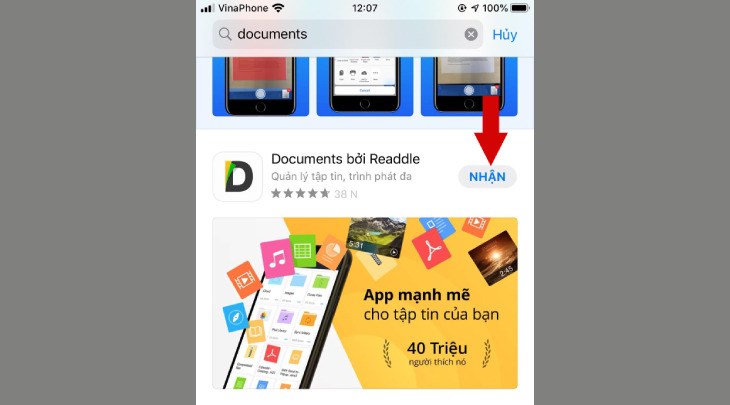
Bước 1: Từ màn hình chính của điện thoại iPhone, bạn tìm và truy cập vào ứng dụng Cài đặt (Settings) có hình bánh răng xám.
-
Bước 2: Bạn cuộn màn hình xuống phía dưới, tìm và ấn chọn mục Âm thanh & Cảm ứng (Sounds & Haptics). Đối với các dòng máy đời cũ chạy phiên bản iOS thấp, mục này có thể chỉ hiển thị ngắn gọn là Âm thanh (Sounds).
-
Bước 3: Tại giao diện cài đặt âm thanh, bạn tìm đến mục có tên là Nhạc chuông (Ringtone) và ấn chọn vào đó.
-
Bước 4: Lúc này, một danh sách các bài hát sẽ hiện ra. Bạn sẽ thấy một điều đặc biệt: Toàn bộ các bản nhạc chuông do bạn tự tạo bằng các phương pháp trên sẽ được xếp gọn gàng ở một danh mục riêng biệt nằm ở phía trên cùng, tách biệt hoàn toàn so với danh sách các bản nhạc chuông mặc định của Apple.
-
Việc của bạn bây giờ chỉ là nhấn ngón tay chọn vào bài hát mình muốn cài đặt. Một dấu tích màu xanh v sẽ xuất hiện cạnh tên bài hát, đồng thời điện thoại sẽ phát thử một đoạn nhạc để xác nhận. Bạn chỉ cần thoát ra ngoài là thiết lập đã được tự động lưu lại thành công.
| Bước thao tác | Tên mục chức năng | Hành động của người dùng |
| Bước 1 | Màn hình chính | Truy cập vào ứng dụng Cài đặt |
| Bước 2 | Danh mục hệ thống | Chọn mục Âm thanh & Cảm ứng |
| Bước 3 | Cài đặt thông báo | Nhấp chọn vào mục Nhạc chuông |
| Bước 4 | Danh sách bài hát | Tích chọn bản nhạc chuông tự tạo ở phía trên cùng |
Lời Kết
Việc sở hữu một bản nhạc chuông độc đáo, mang đậm dấu ấn cá nhân không chỉ giúp bạn dễ dàng nhận biết điện thoại của mình ở những nơi đông người, mà còn mang lại cảm giác vui vẻ, hứng khởi mỗi khi có một cuộc gọi đến từ bạn bè, người thân. Như vậy, qua bài viết chuyên sâu trên đây, Điện máy AX88 ATQ đã chia sẻ đến bạn trọn bộ 8 cách cài nhạc chuông cho iPhone miễn phí – đơn giản, nhanh chóng và đặc biệt là không cần sử dụng đến máy tính hay dây cáp kết nối rườm rà.
Để biết thêm thông tin chi tiết và đặt hàng sản phẩm, hãy liên hệ ngay với Ax88com. Chúng tôi luôn sẵn sàng hỗ trợ bạn!
📞 Hotline: 0983 196 190
🌐 Website:
📌 Địa chỉ: Liền kề 11 – Lô A17 KĐT Geleximco, An Khánh, Hoài Đức, Hà Nội
🔹 Fanpage:
🎥 YouTube:
🎵 TikTok:
📱 Zalo OA:
👥 Nhóm Facebook:
🔥 Hãy đến với Ax88com để trải nghiệm sản phẩm và dịch vụ tốt nhất!